
这款惠普推出的打印辅助工具可让安卓移动端无缝对接惠普打印机。以往手机中的文档或影像需经电脑中转才能输出,颇为费事。部署该插件后,系统打通打印链路,免去繁琐连接流程,轻触即可派发作业,且能实时掌握任务队列,令日常文印轻松从容。
惠普打印服务插件是一款面向安卓手机用户的移动端打印辅助工具,它能让手里的惠普打印机与手机无缝协作,随时随地把电子文件变成纸质实物。
这款组件深度嵌入系统分享与打印通道,不需要额外安装庞大驱动,只要设备满足条件,就能轻松发起输出任务。
🌟 适用人群:经常用手机处理文档的上班族、需要即时打印照片的家庭用户、在外远程传单的商务人员。
只要手头的惠普设备符合下面任意一种连接条件,就能顺利找到并开始作业:
• 手机和打印设备处于同一个局域网络内
• 支持通过Wi-Fi直连模式进行无线通讯
• 使用USB OTG转接线直接将手机与打印机相连
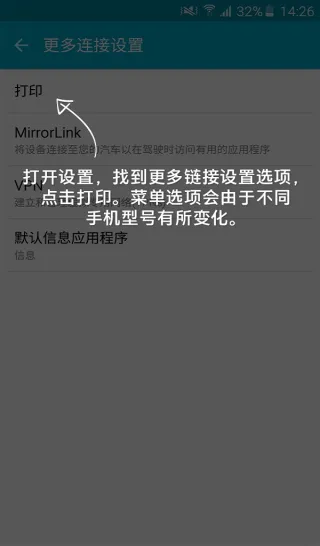
日常使用时,在文档或相册里找到系统自带的“打印”选项,或者通过“发送到PSP”都能快速调用。通常点开界面的功能菜单就能看到这些入口,不同品牌安卓手机的菜单按键位置可能会稍微有点差异。
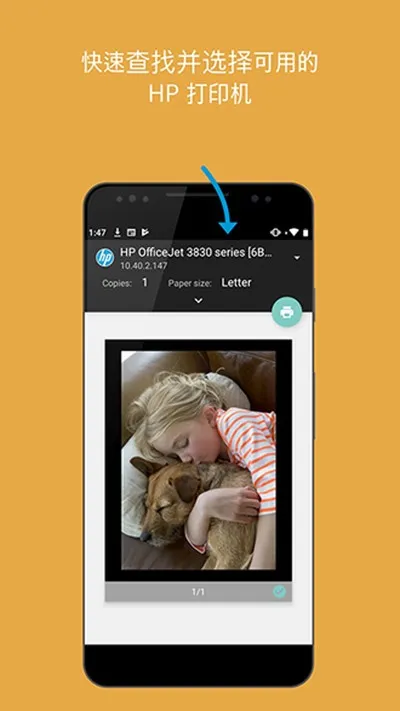
1、在手机里调出惠普打印服务插件,并打开准备输出的文档或照片
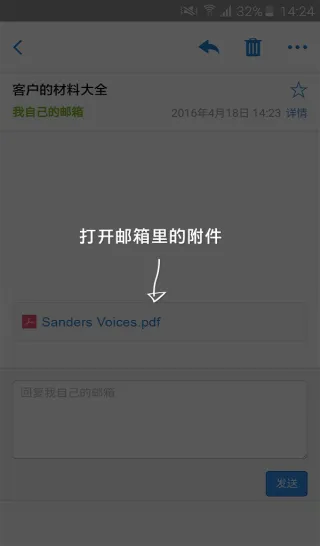
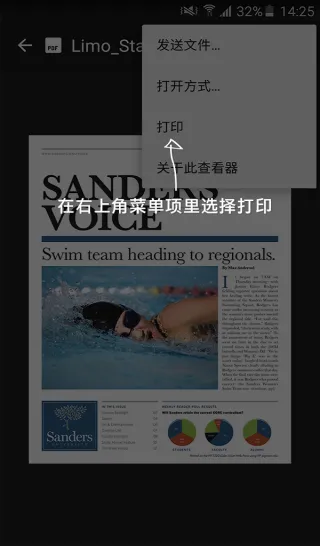
2、在弹出菜单或分享列表里找到打印选项
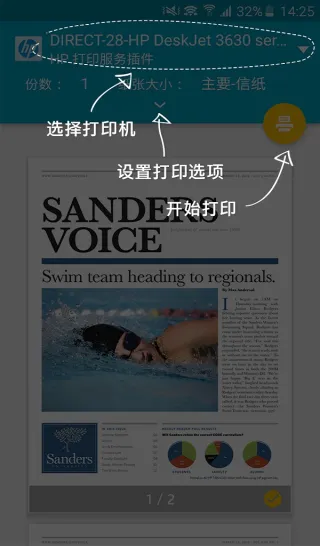
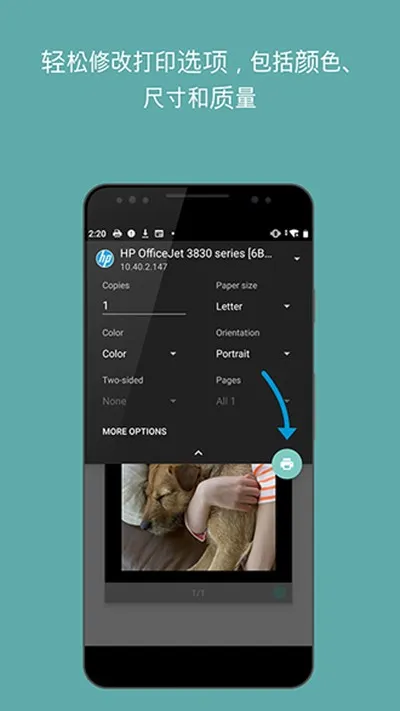
3、选定目标设备,根据需要调整纸张和色彩参数,由于设备型号不同,界面展示的设置细节会有些许差别
4、确认所有参数没有问题后按下执行按钮
1、如果无法连接或添加打印机,该怎么办?
遇到设备连不上或者搜不到的情况,可以根据当前用的传输方式,检查本地路由器状态或检查自己的账户状态。
如果界面提示当前设备不可用,或者在配置流程中始终加不进去,可以查阅官方针对安卓系统提示设备不可用的对应处理指南。
如果是借助随地打印功能在外部网络发起任务,遇到无法连通的提示时,建议打开配套的管理应用,退出当前登录的账号后再重新登入一遍。
2、我可以通过将 Print Anywhere 与 HP 打印服务插件配合使用来进行远程打印吗?
完全可行。只要手头的打印机本身带有这项远程技术,并且已经在配套管理应用中开启了远程权限,就能配合这个插件在异地发送打印指令。
支持该特性的设备,在设备列表的说明文字旁边通常会带有专门的远程标识与云端图标。
3、我可以手动从 HP 打印服务插件添加、编辑或移除打印机吗?
可以。要是自动扫描没有找到目标设备,手动录入也是完全支持的,后期也能自由调整或删掉已经记住的设备。
通过IP地址手动录入:依次点击全部设备列表 > 增加设备,选择惠普服务通道。选定局域网模式后,输入设备的自定义名称与局域网IP地址,点击确认保存。
通过Wi-Fi直连录入:先确认机器上的无线直连广播已经打开。接着在手机上进入全部设备列表 > 增加设备,选定惠普服务通道,选择直连打印选项,在列表中挑选名称带有DIRECT字样的设备,最后确认连接。
删除或修改设备配置:在插件主界面点开管理菜单,找到增加设备下的管理设备列表。长按需要调整的目标设备,点击修改可以更改各项参数,点击忘记设备则会直接将其从手机中清除。
4、我能打印哪些文件格式?
该组件兼容平时经常用到的多种文件类型。
通过常规打印入口支持的类型包括:
常见图片格式(JPEG、PNG)
办公套件文档(Word、Excel、PPT等)
标准纯文本文件(TXT)
网页文档(HTML)
通过系统分享入口支持的类型包括:
常见图片格式(JPEG、PNG)
5、如何监控或取消当前的打印作业?
拉开手机顶部的系统通知栏,就可以看到正在排队的任务,也能在此直接撤销发送。
查看进度:直接从屏幕顶部往下拉出通知面板,当前正在传输或输出的任务都会列在那里。
终止任务:同样从屏幕顶部下拉通知面板找到正在执行的任务项,选中需要停掉的任务并点击取消即可。
6、如果 HP LaserJet 打印机的打印输出字迹模糊,该怎么办?
要是使用激光机输出PDF或者网页资料时发现字迹边缘发虚、不够清晰,可以进入安卓系统的打印设置页面,把打印渲染选项开启。
7、我可以使用 USB 电缆从我的 Android 设备进行打印吗?
可以正常使用,前提是打印设备支持PCL3或PCL5指令集,同时手机支持OTG外接扩展,并且系统里已经装好了这个服务组件。
连接时,先确保打印设备处于开机状态,用OTG数据线将手机和打印机物理连接起来,最后在手机屏幕弹出的授权提示中确认同意即可。
为了提升日常使用效率,建议把常用打印机固定在设备列表靠前位置,这样每次发起任务都能少翻几屏。
🔹 在分享菜单里把打印入口设为常驻,能省去反复查找的时间。
🔹 外出前先确认远程权限已开,避免到了外地才发现无法传单。
🔹 批量照片输出时提前选好纸张尺寸,防止逐张调整拖慢节奏。
使用本插件时有一些细节需要留心,否则容易出现任务失败或设备故障。
⚠️ 不同安卓品牌菜单文字略有出入,找不到入口时可优先看系统设置里的连接与共享分区。
⚠️ OTG连线打印对线材质量敏感,劣质转接器可能导致识别中断。
⚠️ 远程打印依赖云端账号状态,长时间未登录可能被安全策略踢出,需重登。
v23.2.5.3172版本
精简软件内置冗余素材降低安装包体积
修复自动备份重复生成多份一模一样副本
优化账号加密传输机制提升账号数据安全性
6.9
500+人评价
请为应用评分:

甘安云
学习教育/48.8MB 2026-04-10更新
大斌在线课堂
学习教育/35.85MB 2026-07-22更新
雪梨老师陪跑营
学习教育/205.3MB 2026-03-26更新
雪球课堂 Pro
学习教育/527.55MB 2026-09-22更新
魔兔动态实验
学习教育/214.6MB 2026-06-06更新
懿美曲谱
学习教育/45.5MB 2026-04-21更新
象大师
学习教育/97.8MB 2026-05-27更新
载望志愿App
学习教育/166.85MB 2026-06-28更新
多邻国解锁版
学习教育/234.94MB 2026-09-23更新
小气泡屏幕标注
学习教育/11.7MB 2026-05-27更新

 智慧教育
智慧教育






































 盒子笔记
盒子笔记 滑记
滑记 飞跃英语启蒙
 古筝模拟练习
 电子古筝模拟
 爱开口英语
爱开口英语 练字临摹
练字临摹 妙学吧
妙学吧 ExamCrafts
 星链课表
星链课表 公共基础知识真题
 劳动保障协理员考试聚题库