
可以创造一个虚拟系统相机的软件功能APP。
虚拟相机 FakeCamera,一款虚拟摄像头模拟软件,能够把本地图片、音视频文件虚拟成摄像头画面输出。支持绿幕抠图、自定义背景、画面特效调节,视频素材可循环播放,任意软件都能识别该虚拟摄像头。兼容腾讯会议、Zoom、OBS、各类直播平台,一键切换画面来源。软件体积小巧,无需复杂配置,可用于线上会议保护隐私、直播素材演示。
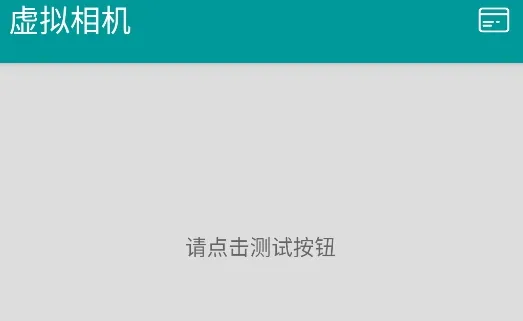
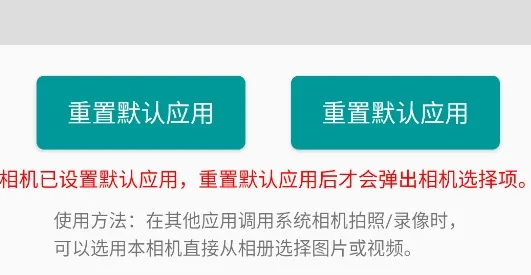
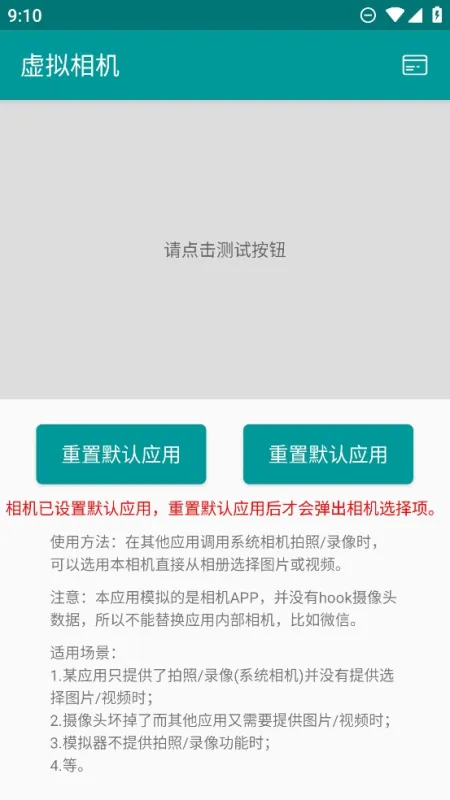
1.进入软件找到【重置默认应用】的功能
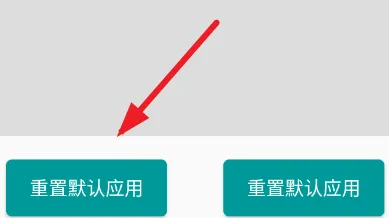
2.然后会弹出系统的相机应用设置
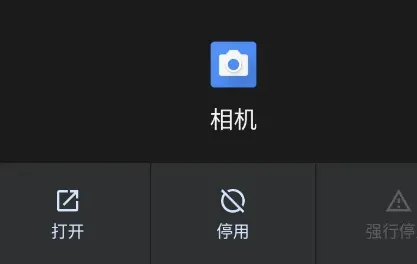
3.你可以根据自己的需求进行重置哦!
1.打开这个APP
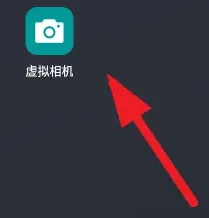
2.然后请点击测试的功能键进行调试
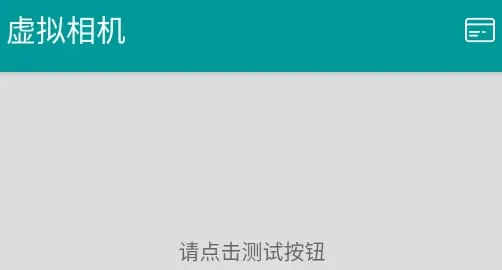
3.如果你想重置可以点击下面的重置功能哦!
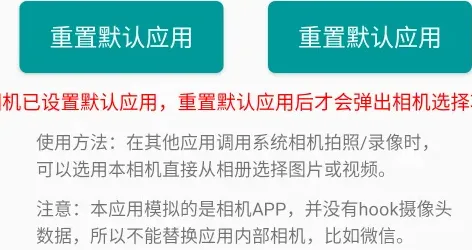
使用方法:在其他应用调用系统相机拍照/录像时可以选用本相机直接从相册选择图片或视频。
注意:本应用模拟的是相机APP,并没有hook摄像头数据,所以不能替换应用内部相机,比如微信。
适用场景
1.某应用只提供了拍照/录像(系统相机)并没有提供选
择图片/视频时;
2.摄像头坏掉了而其他应用又需要提供图片/视频时;
3.模拟器不提供拍照/录像功能时;
4.等。
安装并运行虚拟相机软件:首先,你需要下载并安装你选择的虚拟相机软件,安装后,运行它并配置你想要作为视频源的画面(例如,导入视频、设置背景模糊/替换、美颜等)。
打开视频会议软件:启动你的视频会议应用程序。
进入视频设置:在会议软件的设置中找到“视频”、“摄像头”或“设备”等选项。
选择虚拟相机:在摄像头列表中,你会看到你安装的虚拟相机。选择它作为你的视频输入源。
预览效果:确认预览画面显示的是虚拟相机输出的内容。
仅用于个人合法演示场景;严禁利用该工具伪造视频、冒充他人进行诈骗,违规使用会承担法律责任。
v1.2.3版本
新增软件运行异常日志自动留存便于排查问题
新增页面空白区域点击关闭弹窗快捷操作
精简软件内置冗余素材降低安装包体积
新增运行日志导出保存用于自查软件问题
修复标签分类添加后重启软件标签全部消失
6.9
500+人评价
请为应用评分:

ios26启动器
摄影图像/3.7MB 2026-02-27更新
O.status状态栏美化工具
摄影图像/6.77MB 2026-09-19更新
灵动岛Pro
摄影图像/106.7MB 2026-10-04更新
小米灵动蓝盒
摄影图像/1.6MB 2026-07-10更新
黑鲨鲨鲨酱
摄影图像/165.7MB 2026-06-30更新
AT4K Launcher
摄影图像/7.9MB 2026-09-24更新
悬浮图片下载
摄影图像/2.6MB 2026-06-13更新
元仔养宠
摄影图像/351.8MB 2026-04-21更新
duofold软件
摄影图像/2.43MB 2026-09-22更新
小红车
摄影图像/138.8MB 2026-06-13更新
 美颜相机
美颜相机

























































 人形姬lolitabot
 苏打壁纸
苏打壁纸 FlyLink
 LR修图调色
 秀颜魔盒
秀颜魔盒 发型测试相机
 录制提词器
录制提词器 AI模特换装
 完美365相机
 辰光壁纸
辰光壁纸 美趣AI
美趣AI 人像相机
人像相机