
把手机变成电脑的无线触摸板,蓝牙连接后就能远程控制光标和点击。
蓝牙触摸板是依托蓝牙 HID 协议的远程控制 APP,安卓手机直接变成无线触控板,适配电脑、智能电视、平板等蓝牙设备,目标端无需安装配套程序。支持经典触摸板和陀螺仪空中鼠标两种模式,单指滑动移动光标,轻点点击、长按右键,双指滑动滚动、捏合缩放,光标灵敏度、触控区域大小都可以自定义。配对快速,延迟低,还附带多媒体快捷键,适合居家追剧、演讲 PPT 演示,躺卧时远程操控设备,省去实体鼠标的麻烦。
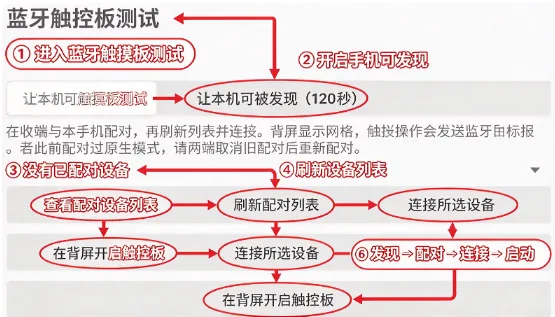
1、开电脑蓝牙
确保电脑蓝牙已开启,并处于可被发现状态。
2、手机授权
打开软件,授予蓝牙和位置权限。
3、搜索配对
点“搜索设备”,找到电脑名称点击配对,成功后手机变触摸板。
4、操作手势
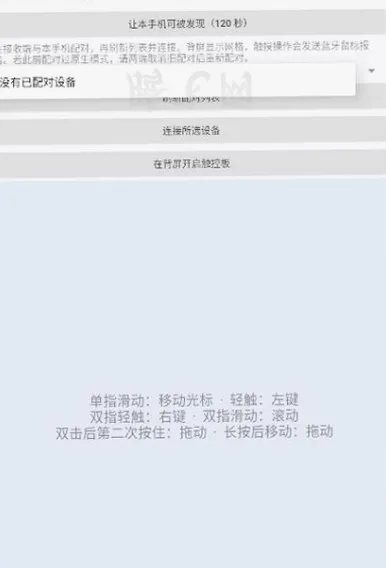
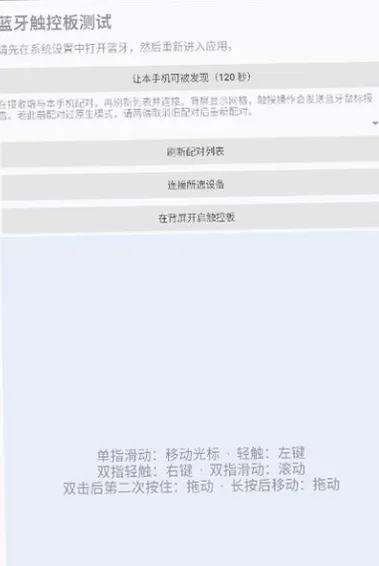
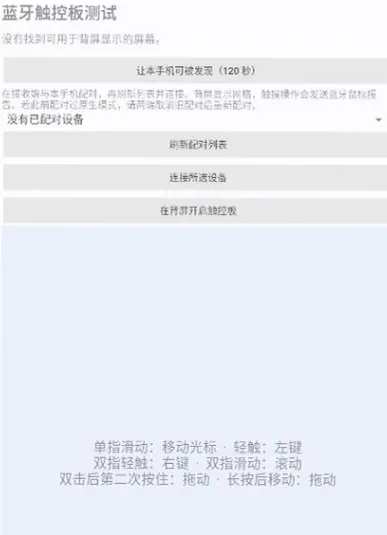
单指滑动控制光标,轻点单击,连点两下双击,双指上下滑动模拟滚轮。

5、断开连接
用完在软件里点“断开连接”。
使用流程不复杂,配对成功就能操控。
首先确保电脑的蓝牙功能已开启。打开手机上的蓝牙触摸板软件,授予蓝牙和位置权限(安卓系统扫描附近设备需要)。在软件内点击搜索设备,在列表中找到你的电脑名称,点击配对。
配对成功后,手机屏幕会进入触摸板模式。单指滑动控制光标,轻点一下是单击,快速点两下是双击。双指上下滑动可以模拟滚轮,浏览网页或文档时比较方便。想断开的时候,在软件内点击断开连接即可。
简单对比一下:
| 对比项 | 蓝牙触摸板 | 实体无线鼠标 |
| 便携性 | 手机自带,不用额外带设备 | 需要单独携带鼠标 |
| 操作手感 | 触屏模拟,精度不如实体鼠标 | 物理滚轮和按键,手感扎实 |
| 功能丰富度 | 基础点击和滚轮 | 侧键、DPI调节等更多功能 |
| 适用场景 | 临时应急、沙发/床上操控 | 日常办公、游戏等高精度场景 |
| 成本 | 免费 | 几十到几百元不等 |
如果你只是临时想在沙发上控制电脑、不想专门买个鼠标,蓝牙触摸板这个免费方案比较对路。如果你需要日常稳定办公或玩游戏,实体鼠标的手感和精度还是无法替代的。
这款工具用起来有几个点需要了解。
第一,这是UP主江灵夏草个人开发的APK,不是官方应用商店上架的软件,安装时系统可能会提示未知来源风险,属正常现象。
第二,电脑端需要支持蓝牙连接。台式机如果没有蓝牙模块,需要先插一个蓝牙适配器。笔记本一般自带蓝牙,直接配对就行。
第三,光标精度和延迟取决于蓝牙连接质量。距离太远或有遮挡时,指针可能会飘或卡顿,建议手机和电脑保持在较近范围内。
第一条,安装前确认电脑有蓝牙功能。台式机没蓝牙的话,需要先准备一个蓝牙适配器,不然连不上。
安装时系统提示未知来源风险,确认文件来源可靠后允许安装即可。建议保留好原始APK文件。
首次配对时,确保电脑蓝牙处于“可被发现”状态,不然手机可能搜不到电脑。
如果光标移动卡顿,先缩短手机和电脑的距离,或者检查周围有没有蓝牙设备干扰。
软件免费使用,如果遇到要付费解锁的版本,基本不是原版。
1、配对流程不复杂,打开软件后按提示搜索电脑蓝牙设备,连上就能用,不用装额外的驱动或客户端。
2、光标移动比较跟手,滑动手机屏幕时电脑指针同步移动,日常操作延迟感不明显。
3、基础操作都覆盖了,单击、双击、双指滚轮都能用,翻网页、点视频暂停这些操作没问题。
4、体积小不占空间,装上之后对手机存储基本没压力。
5、适合尝鲜和应急,功能比较单一,新鲜感过了之后可能用得不多,但作为临时替代方案挺合格。
v1.0版本
新增账号安全登录验证二次校验保护账号
修复页面自动滚动中途无故停止无法持续滑动
新增批量任务执行完成自动弹窗提示结果
6.9
500+人评价
请为应用评分:

游龙安全护盾工具
实用工具/73.9MB 2026-10-24更新
小草助手手机版
实用工具/30MB 2026-08-27更新
月虹提权助手
实用工具/13.5MB 2026-10-11更新
游龙工具箱内测版
实用工具/73.9MB 2026-10-24更新
小小电脑
实用工具/946MB 2026-05-16更新
萌娘助手
实用工具/52.9MB 2026-07-27更新
Rotating Art Launcher
实用工具/105.11MB 2026-05-21更新
OrbitV
实用工具/57.4MB 2026-03-26更新
中兴云电脑(公众版)
实用工具/185.1MB 2026-06-22更新
跑满了吗
实用工具/138.86MB 2026-09-08更新
 WorkBuddy
































































 粒子流体
粒子流体 重力背屏鼠标
 AppHarbor
 萌云云盘
萌云云盘 万能悬浮球
万能悬浮球 obscura
 资源库app
 utorrent
 apk应用管理器
 边坡安全监测下载
 玩机资源库
玩机资源库 星辰助手
星辰助手