想在手机上快速开一下Jitter的网页做点动态素材?这个封装包省去手动输网址的步
Jitter 是一款网页端动效工具,主场为电脑网页,官方没有发布安卓版本。这个 v1.0 安装包是第三方封装产物,核心就是内嵌原版网页链接,打开 APP 直达工具页面,不用手动打开浏览器、录入网址访问。页面源码、全部功能都保持原样,没有修改。因为属于第三方打包,缺少官方数字签名,安装过程手机会触发安全风险提示。它定位是移动端临时便捷入口,适合外出时快速查看动效工程、预览效果、截图留存,受限于手机操作,没法流畅完成整套动效创作。
1.打开本软件
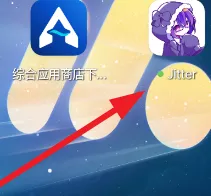
2.登录你的账号开始体验
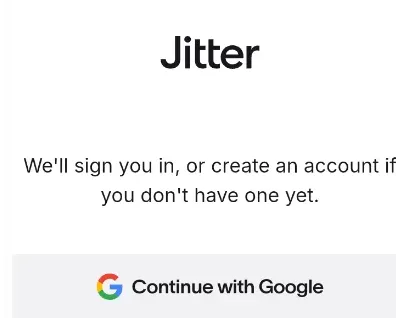
3.方便的动效相关功能可以任你来体验哦!
Jitter是在线动效设计工具,运行在浏览器里,不是安卓原生应用。它的设计重心在桌面端:大屏幕、鼠标拖拽、快捷键组合,这些是它做动效的常规操作方式。
你在应用商店里搜到的所谓“Jitter安卓版”,基本都是第三方把网页包成APK,官方并没有发布过独立的安卓客户端。这一点在判断这个包的性质时很关键:它没有自己的引擎、没有本地功能,所有运算都在网页里完成,手机只负责显示和触摸输入。
换句话说,它的能力上限由手机浏览器和网页本身决定,封装壳不额外提供任何东西。知道这一点,后面关于功能和使用场景的判断就顺了。
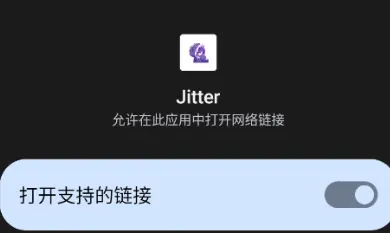
没有关系。这是第三方制作的网页封装包,不是Jitter官方发布的分发版本。
封装的做法不复杂:把一个WebView容器和Jitter的网址打包在一起,生成一个可以安装的APK。包里没有修改Jitter的源代码,页面加载的仍然是官方线上版本,所以功能上和你用手机浏览器访问是同一套东西。
这种包在安卓生态里很常见,优点是省事,缺点是无法获得官方更新和官方技术支持。Jitter网页版更新了什么,你打开就能用到什么,但封装包自身如果出现打开失败、白屏之类的问题,官方不会处理,也没有更新渠道可以依赖。把它理解成一个定制书签,比理解成一个“应用”更准确。
提示风险的主要原因是这个包没有官方数字签名。安卓系统对没有正规签名的安装包会给出警告,这是系统层面的保护机制,和“检测到病毒”不是同一件事。
封装包本身不修改网页源码,也不含官方功能之外的模块,从制作方式上看,它的风险面比较窄。但“风险面窄”不等于“零风险”,第三方包的安全性取决于打包者,这一点无法由外部替你担保。
比较务实的处理方式是:如果你决定安装,先看清楚它申请的权限清单。一个网页封装包正常只需要网络访问,如果它额外申请了通讯录、短信、位置这类和打开网页无关的权限,那就值得停下来想一想。拿不准的时候,直接用手机浏览器打开Jitter官网,功能是一样的,还省掉了安装这一步。
Jitter的定位是让不懂代码的人也能快速做出动效,不是After Effects那种重型软件,也不是纯代码的动画库。
它能做的包括动态图形、UI界面动效、文字动画、转场和简单的交互演示。操作逻辑偏向“选元素、设关键帧、调缓动”,上手门槛比专业软件低不少。模板库是它比较有存在感的部分,很多常见动效可以直接套用再改。
对剪辑前期的素材准备来说,它比较适合做片头元素、字幕条、图标动效这类短小精悍的东西。如果你要做复杂的角色动画或者三维效果,那不是它的方向。而以上这些能力,在手机上受屏幕尺寸和操作方式限制,发挥空间会明显打折。
打开封装包之后,你会看到和电脑浏览器里一样的Jitter页面,只是被塞进了手机屏幕。操作方式从鼠标拖拽变成了手指点按。
第一步,登录你的Jitter账号,或者注册一个。工程和素材是跟着账号走的,登录之后能看到之前在电脑上做的项目。
第二步,如果只是查看、预览、截图,手机端是能胜任的。点开工程、播放预览、看看动效效果,这些动作不依赖精细的鼠标操作。横屏使用会比竖屏舒服一些,画布的可视面积更大。
如果要做编辑,难度就上来了。时间轴上的关键帧、图层列表里的拖拽、属性面板上的数值微调,这些在手指操作下精度会掉得比较明显。小屏幕上误触的概率不低,改一个参数可能要反复点几次才能点准。它能让你“动一下”,但很难让你“做好一个”。
导出这一步受手机环境的影响比较直接。Jitter的导出在网页端完成,手机上的封装包同样依赖网页能力,能不能顺利导出取决于浏览器内核和网络状态。
常见的导出格式包括视频文件、GIF以及Lottie这类可用于开发的动画格式。手机上导出大尺寸视频时,等待时间和失败概率都比电脑上高,网络一断就得重来。
真正的差距不在导出按钮,而在整个制作流程:电脑上你能同时看到画布、图层、时间轴和属性面板,手机上这些面板会挤在一起或者折叠起来。查看和确认可以在手机上做,成片导出还是建议回到电脑,这个分工比较合理。
Jitter采用免费加订阅的模式,基础功能可以免费使用,高级功能和更多导出权益需要付费订阅。
免费账户通常会有一些限制,比如导出分辨率、水印或者可用的模板范围。具体的免费额度和付费档位以官网当期页面为准,这类信息会调整,不适合在这里写死。
需要说明的是,这个封装包本身不改变Jitter的收费规则,它只是换了个打开方式。你在手机网页里看到什么付费提示,和电脑上是一样的。别期待封装包能绕过订阅限制,它没有这个能力,也不该被这样使用。
需要如实说明:关于这个安卓封装包本身,公开渠道几乎没有独立的用户评价,它不是一个有大量反馈的成品。下面几条是关于Jitter这个工具本身的公开讨论,不代表封装包的使用体验,但能反映大家用它是冲着什么去的。
“上手很快,做UI动效比AE省事得多”——这是Jitter被提到最多的优点,指向的是它的低门槛和模板效率。
也有用户提到“导出Lottie给开发用很方便”,说明它在设计到开发的衔接环节上有实际价值。关于不足,常见的说法集中在免费版限制和复杂动画的表现力上。
把这些评价放在一起看,指向很明确:Jitter是一个“电脑上顺手”的工具。手机上用封装包打开,你继承的是它的功能,但享受不到它的操作手感。把它当成随身的查看器,比当成随身的创作工具更贴合实际。
需要先说明:下面表格里的工具并不都和Jitter一样是网页端产品,它们在“快速制作动态图形和UI动效”这个范围里经常被放在一起比较。如果你看中的是网页端、免安装、上手快,Jitter的方向是清晰的;如果你需要更完整的桌面能力或者更深的控制粒度,后几项的定位不同。
| 工具名称 | 平台与路线 | 适合参考的场景 |
|---|---|---|
| Rive | 网页与桌面,交互式动画 | 需要做可交互的UI动画并直接接入产品 |
| Fable | 网页端,团队协作向 | 多人协作、在线审阅动效稿 |
| After Effects | 桌面端,专业动效 | 需要复杂合成、精细控制和插件生态 |
| Canva | 网页与移动端,模板化设计 | 不追求精细动效、要快速出图出短片 |
| LottieFiles | 网页工具加动画资源库 | 需要Lottie动画的预览、编辑和资源复用 |
v1.0版本
新增软件内存占用实时查看监控运行状态
优化主题切换资源加载切换主题无黑屏等待
加固本地私密内容加密方式防止数据泄露
新增云端同步手动触发按钮无需等待自动同步
新增页面无操作自动息屏设置节省屏幕电量
6.9
500+人评价
请为应用评分:

游龙安全护盾工具
实用工具/87.8MB 2026-11-11更新
小草助手手机版
实用工具/30MB 2026-08-27更新
月虹提权助手
实用工具/13.5MB 2026-10-11更新
游龙工具箱内测版
实用工具/73.9MB 2026-10-24更新
小小电脑
实用工具/946MB 2026-05-16更新
萌娘助手
实用工具/52.9MB 2026-07-27更新
Rotating Art Launcher
实用工具/105.11MB 2026-05-21更新
中兴云电脑(公众版)
实用工具/185.1MB 2026-10-31更新
OrbitV
实用工具/57.4MB 2026-03-26更新
跑满了吗
实用工具/138.86MB 2026-09-08更新
 WorkBuddy










































































 果汽
 Dreeve Upload
 喵喵的小脚本
 GitHubM
 歌词转换器
 组件岛Widget Island
 #CuteNotes
 哆啦云注入
 APK安装工具
 MIDI 信息查看器
 HMA-OSS
 ADB-phon