
简洁实用的手机记事本app。
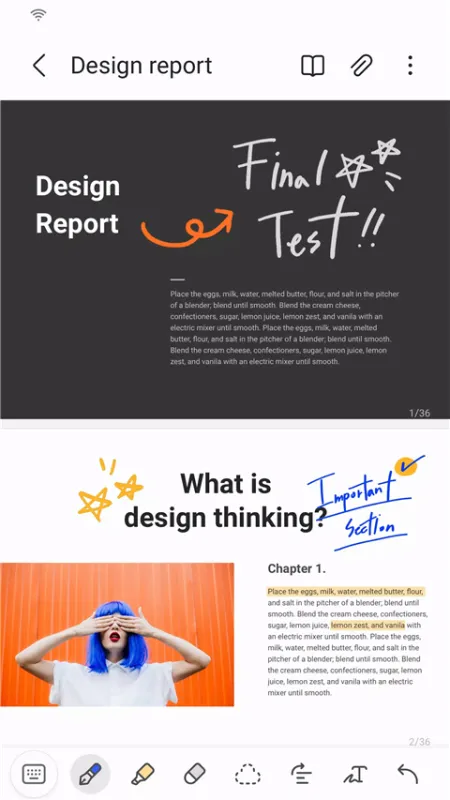
三星笔记,三星旗舰专属智慧笔记应用。搭配 S Pen 零延迟书写,AI智能取直、手写转文字、公式解析。录音同步笔记,点击文字定位回放。支持 PDF 批注、文档扫描、多媒体插入。文件夹 + 标签双重管理,三星云跨设备自动同步。自定义模板、多样导出、安全加密。从课堂笔记、会议纪要到创意绘画,一站式高效记录,工作学习必备。
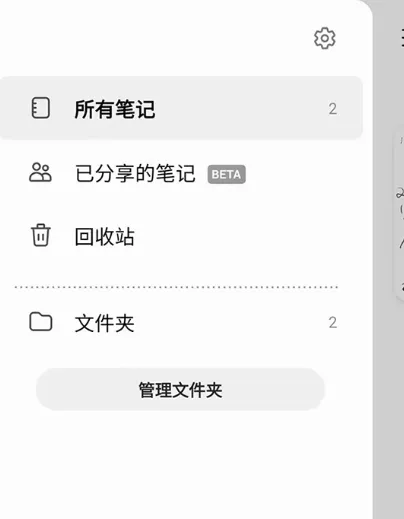
快捷新建与私密保护:灵感来袭时,只需轻点主界面右下角的 “+”号,即可开启新页记录。所有笔记均采用 .sdocx格式存储。若需保护隐私,可前往“设置”开启“锁定笔记”功能并预设密码,随后在单篇笔记菜单中选择“锁定”,为您的灵感加把锁。
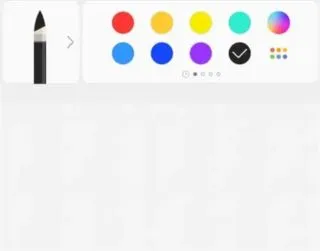
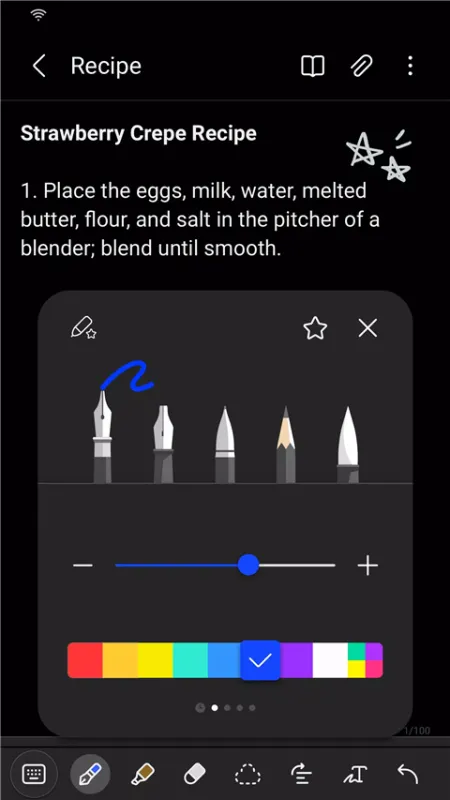
沉浸式手写与艺术创作:点击工具栏的手写图标,即可在屏幕上重现如纸笔书写般的自然触感。通过笔形图标呼出的“文具盒”,内置钢笔、圆珠笔、荧光笔等多种工具,并支持自由调节颜色与粗细。配合橡皮擦功能,让您的书写与绘画过程更加灵活随心。
多媒体融合记录:点击照片或录音图标,即可在笔记中实时拍摄、导入并编辑影像,或同步捕捉现场音频,打造图文声色兼备的多维记录,完美还原每一处精彩场景。
数据迁移与云端同步:旧设备上的资料迁移不再是难题。利用 Smart Switch(智能切换)功能,您可以轻松将原有的 S Note 或备忘录数据导入。此外,只需登录您的三星账户,即可跨设备无缝同步所有笔记资料,确保灵感永不丢失。
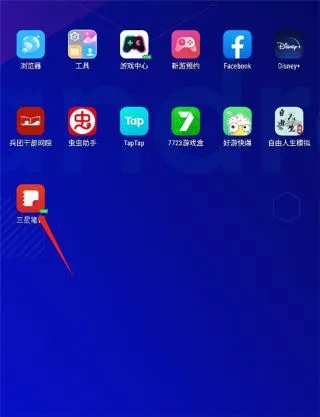
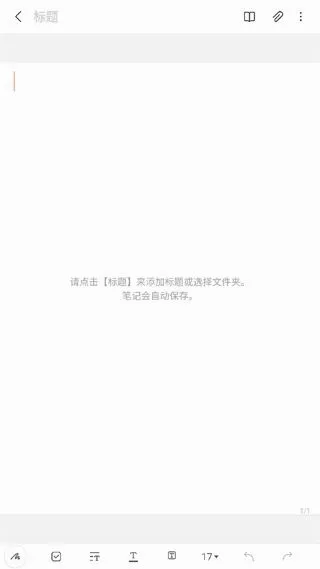
1、第一步,在你的手机上启动三星笔记应用,然后在主界面找到并点击右下角的“+”图标来新建一页笔记。
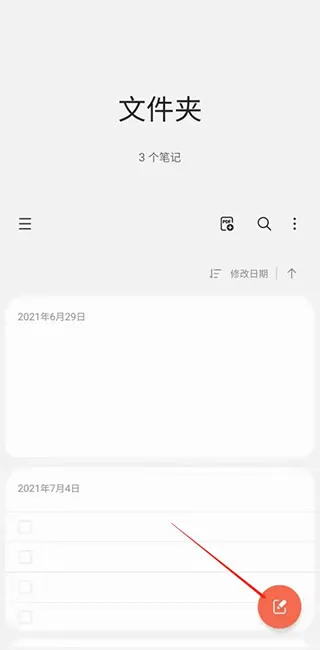
2、进入到新的笔记编辑页面后,请将目光移到屏幕右上角,找到那个回形针形状的附件图标,然后点击它。
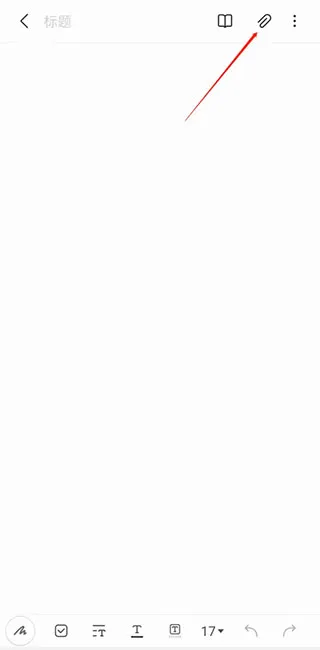
3、点击附件图标后,屏幕上会弹出一个选项列表,请从这个列表中找到并选择“音频文件”这一项。
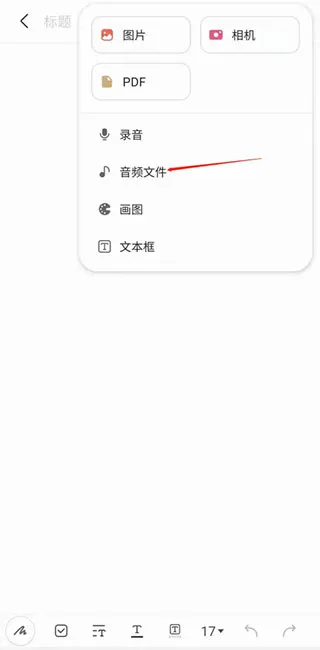
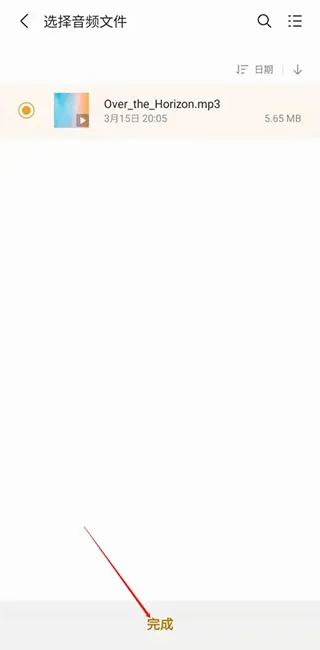
4、接下来,应用会跳转到你的手机文件管理器,让你选择想要插入的音频文件。找到目标文件并选中后,点击“完成”按钮。
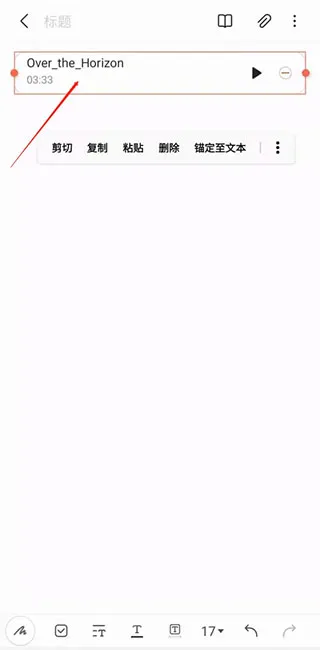
5、点击“完成”之后,应用会自动返回到笔记编辑页面,这时你就能看到刚才选择的音频文件已经成功地嵌入到笔记中了。
1、打开你的三星笔记应用,通过点击主界面的“+”号来创建一个新的空白笔记。
2、在这个新建的笔记页面里,注意观察屏幕上方的工具栏,找到并点击“插入”或者一个类似回形针的附件按钮。
3、在弹出的插入选项菜单中,浏览并选择“画图”这个功能。
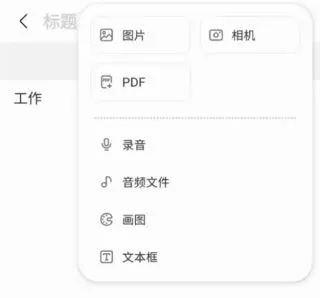
4、选择之后,应用就会为你打开一个专门的绘图画布,在这里你就可以自由地进行绘画创作,包括画直线等各种图形了。
快速创建笔记:想要记录灵感?只需在三星笔记的主屏幕下方轻点“+”图标,即可立即开启一张新笔记。
使用智能开关:换设备也无需担心数据丢失,利用Smart Switch功能,可以轻松地将其他设备上的S Note和备忘录资料迁移过来。
屏幕关闭时创建笔记:在息屏状态下,只需拔出你的S Pen,就能立刻唤醒并创建一份“息屏快写”备忘,不错过任何一闪而过的想法。
添加工程图:在笔记编辑界面,点击屏幕顶部的绘图图标,即可进入专业的绘图模式,开始你的创作。
多种笔尖类型:应用提供了丰富的笔刷库,你可以从各种不同类型的笔、多样的尺寸和缤纷的颜色中,随心挑选最适合你的那一款。
小错误修复和改进
6.9
500+人评价
请为应用评分:

甘安云
学习教育/48.8MB 2026-04-10更新
大斌在线课堂
学习教育/35.85MB 2026-07-22更新
雪梨老师陪跑营
学习教育/205.3MB 2026-03-26更新
雪球课堂 Pro
学习教育/527.55MB 2026-09-22更新
魔兔动态实验
学习教育/214.6MB 2026-06-06更新
懿美曲谱
学习教育/45.5MB 2026-04-21更新
象大师
学习教育/97.8MB 2026-05-27更新
载望志愿App
学习教育/166.85MB 2026-06-28更新
多邻国解锁版
学习教育/234.94MB 2026-09-23更新
小气泡屏幕标注
学习教育/11.7MB 2026-05-27更新

 智慧教育
智慧教育






































 盒子笔记
盒子笔记 滑记
滑记 飞跃英语启蒙
 古筝模拟练习
 电子古筝模拟
 爱开口英语
爱开口英语 练字临摹
练字临摹 妙学吧
妙学吧 ExamCrafts
 星链课表
星链课表 公共基础知识真题
 劳动保障协理员考试聚题库