
必不可少的云存储工具软件。
微软网盘(OneDrive),全平台智能云盘与生产力中心。5GB 免费空间,自动备份电脑文件夹、手机照片视频。手机、电脑、平板无缝同步,随时随地编辑访问。内置 Office 实时协作,多人同编文档更高效。支持文档扫描、PDF 智能压缩,个人保管库加密保护敏感文件Microsoft。30 天版本历史、误删恢复,安全稳定。与 Windows、Microsoft 365 完美融合,释放设备空间,数据永不丢失。
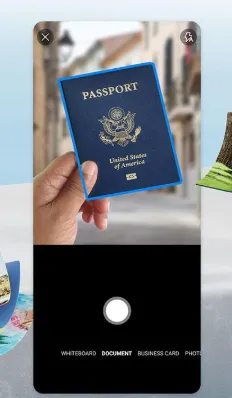
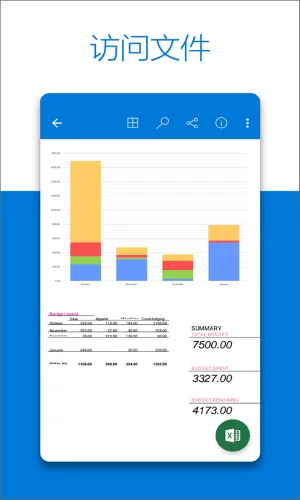
1、Office全家桶深度集成:支持在 Word、Excel 等常用办公软件中直接打开和保存网盘文件,操作流畅无阻,大幅提升日常办公效率。
2、智能照片管理与搜索:内置 AI 图像识别功能,能自动为照片添加分类标签(如美食、风景等)。只需搜索关键词,即可在海量照片中精准定位。
3、团队协作实时动态:共享文档支持即时通知机制。一旦成员对文件进行编辑,系统会第一时间告知,确保项目进度信息同步,沟通更高效。
4、精美相册的一键分享:支持将旅行、聚会等影音资料整理成在线相册,以更有仪式感的方式分享给亲友,让生活点滴的传递更具温情。
5、离线办公与资料查阅:提供“脱机可用”模式,用户可提前下载重要文件。即便在飞行模式或无网络环境下,也能随时查看并处理关键资料。
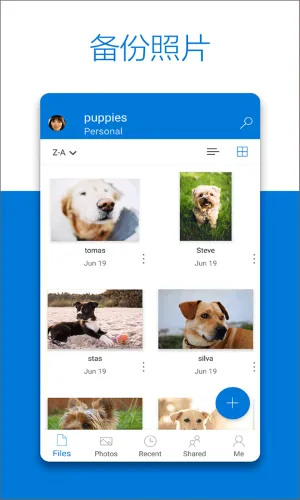
1、首先,打开你的微软网盘应用。在主界面里,你会看到所有文件,注意看右上角有个加号图标,点一下它。
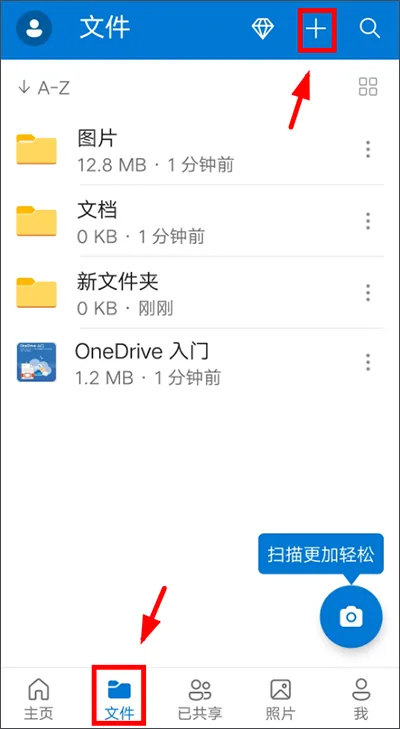
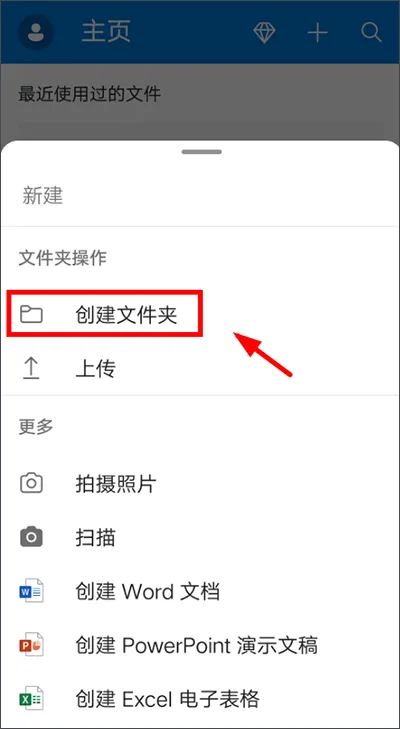
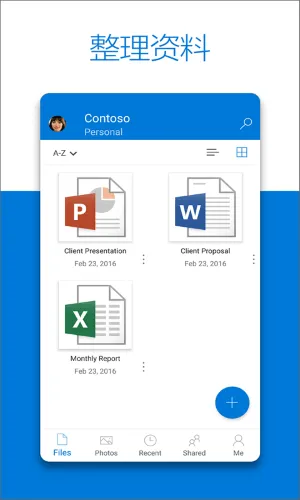
2、点击加号后,会弹出一个菜单,让你选择要创建什么。你可以直接拍张新照片、扫描一份纸质文件,或者新建一个Word、PPT或Excel文档。如果想一次性分享好几个文件,最好是先建个文件夹把它们都放进去,这样管理起来更方便。
3、等你把想要分享的文件准备好之后,在文件列表中找到那个文件或者文件夹。在文件名的右边,有三个小点组成的菜单按钮,点击它就能看到更多操作选项了。
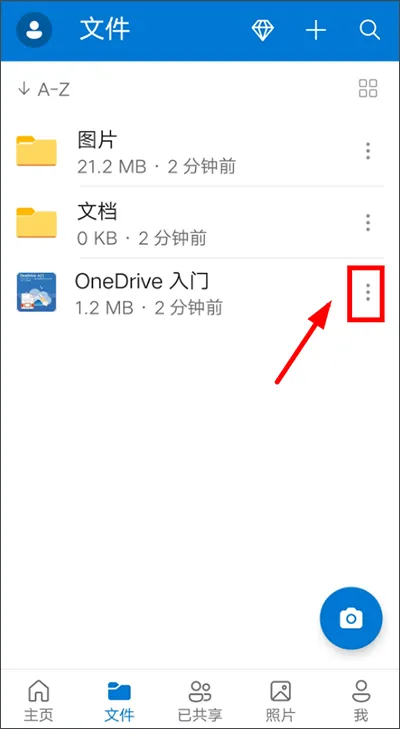
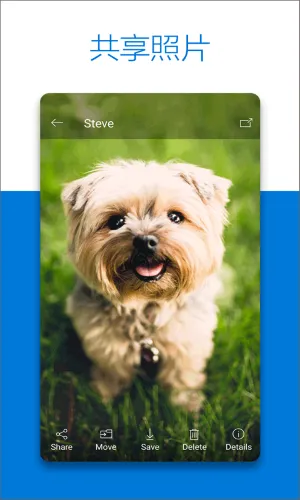
4、在弹出的菜单里,你会看到一排选项,直接找到并点击那个写着“共享”的按钮。
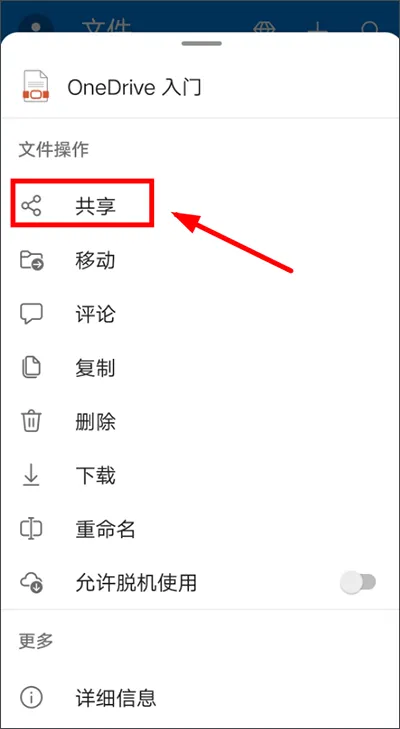
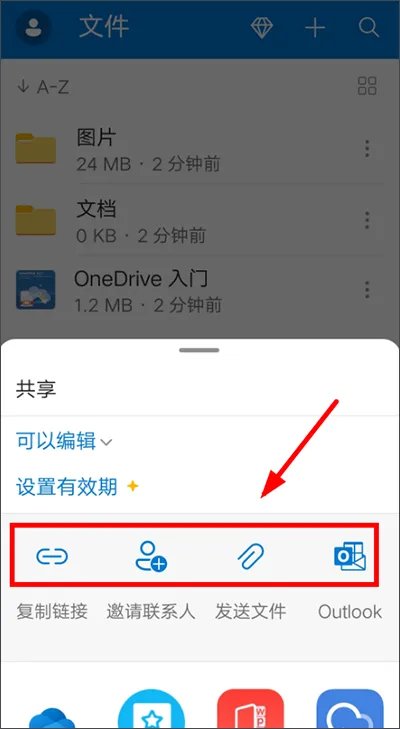
5、最后一步就是选择分享的方式了。你可以生成一个链接发给别人,也可以直接邀请你的联系人来查看或编辑,或者通过其他应用把文件发送出去,根据你的需要选择最合适的一种就行。
1、文件随选
这项功能对于电脑硬盘空间紧张的朋友来说简直是福音。它让你可以在电脑上看到自己云端的所有文件,但这些文件并不会真的占用你的本地硬盘。只有当你双击打开某个文件时,它才会实时下载下来,既方便了访问,又极大地节省了宝贵的存储空间。
2、文档扫描
你的手机摄像头可以瞬间变身为一个便携扫描仪。无论是会议上的收据、客户的名片,还是课堂上的笔记,你都可以用手机拍下来,应用会自动帮你校正、裁剪并存为清晰的PDF或图片格式,直接保存在你的网盘里,方便归档和查阅。
3、个人保管库
对于那些特别私密或重要的文件,比如身份证照片、合同副本等,可以把它们放进“个人保管库”。这相当于在你的网盘里又加了一个带锁的保险箱,需要通过指纹、人脸识别或独立的PIN码才能访问,提供了银行级别的额外安全保障。
4、随处实现访问
无论你身在何处,使用的是什么设备,只要能联网,你的文件就随时待命。你可以在办公室的电脑上编辑一份报告,在回家的地铁上用手机继续修改,到家后在平板上做最后的审阅,真正的实现了跨设备无缝衔接的移动办公体验。
5、备份和保护
手机或电脑丢失、损坏是件很麻烦的事,但如果你的重要资料都备份在了微软网盘里,那就大可不必担心。因为文件本身存储在云端服务器上,而不是设备里。换个新设备登录账号,你的所有文件和照片都会原封不动地出现在你面前。
6、共享与协作
它不仅仅是一个存储工具,更是一个强大的协作平台。你可以轻松地将文件分享给同事或朋友,并设置他们的权限(是只能看还是可以编辑)。在使用Office应用进行协作时,你们甚至可以同时在同一份文档上进行编辑,所有修改都会实时显示,让团队合作变得高效而直观。
(1)始终保留在此设备上
在电脑上查看网盘文件时,你会发现文件旁边有不同的图标状态。如果一个文件显示为云朵图标,说明它只是一个占位符,并未下载到本地。如果你希望某个文件或文件夹能随时离线访问,只需右键点击它,选择“始终保留在此设备上”,它就会被完整下载下来,图标也会变成一个实心的绿色对勾。
(2)释放空间
当某个之前下载到本地的文件你暂时用不上了,但又不想从云端删除,就可以使用“释放空间”功能。右键点击这个文件,选择该选项后,本地副本会被删除,文件状态会重新变回云朵图标,从而为你腾出宝贵的硬盘空间。这个操作并不会影响云端的文件,需要时再次双击即可下载。
(3)自动上载
它的同步逻辑非常简单直接。你只需要在电脑上把文件或者文件夹拖拽到指定的微软网盘同步目录里,剩下的事情就交给它了。程序会在后台默默地将这些文件上传到云端,并自动同步到你所有登录了同一账号的其他设备上,整个过程无需手动干预。
现在,您可以通过兼容设备将媒体文件投射到 Chromecast接收器或电视上。请查看顶部工具栏中的“投屏”图标。希望您喜欢这项备受期待的功能!
现在,你可以通过兼容设备在 Chromecast接收器或电视上显示你的媒体文件。查找显示在顶部工具栏上的“投放”图标。我们希望你喜欢这个最多人请求推出的功能!
6.9
500+人评价
请为应用评分:

小草助手手机版
实用工具/30MB 2026-08-27更新
游龙安全护盾工具
实用工具/309.1MB 2026-10-10更新
月虹提权助手
实用工具/13.5MB 2026-10-11更新
游龙工具箱内测版
实用工具/309.1MB 2026-10-11更新
小小电脑
实用工具/946MB 2026-05-16更新
萌娘助手
实用工具/52.9MB 2026-07-27更新
Rotating Art Launcher
实用工具/105.11MB 2026-05-21更新
OrbitV
实用工具/57.4MB 2026-03-26更新
跑满了吗
实用工具/138.86MB 2026-09-08更新
中兴云电脑(公众版)
实用工具/185.1MB 2026-06-22更新
 WorkBuddy





























































 大象直装永久
 展开通知栏
展开通知栏 全能计算机
全能计算机 curseforge
 FancyView
 SmartPiEMS
 时时运维
时时运维 20秒护眼
20秒护眼 手机管家安全速清
 小耙AI
小耙AI DocPrinter
 手机信息恢复