
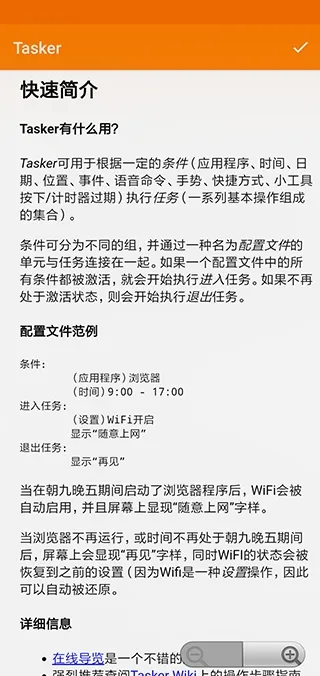
Android打造的自动化执行工具。
Tasker Secondary 是 Tasker 的辅助增强组件,作为独立服务分担主程序任务,构建主次分层自动化体系。可以单独监听各类手机事件,捕获通知、APP 启停、电量、网络状态等信号,触发预设次级任务,支持和 Tasker 主程序双向传递变量、联动执行流程。大部分功能不用 ROOT,搭配 Shizuku 还能解锁更多系统级操作。适合进阶玩机用户拆分复杂脚本,优化任务执行优先级,搭建稳定、多层级的安卓自动化工作流,打造高度自定义的手机智能场景。
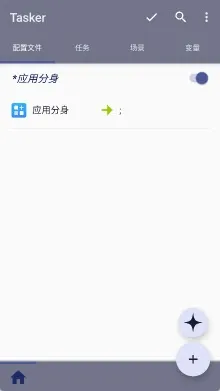
方法一:使用 SecureTask插件
1.确保设备已Root;
2.在Tasker中安装并配置 SecureTask插件;
2.让插件在后台运行,关闭电池优化防止被系统终止;
4.在插件中选择「设备关闭时使用可靠闹钟」;
5.如有锁屏密码,需调整模拟点击的坐标位置。
方法二:使用 ADB授权
1.通过 ADB命令行为 SecureTask插件授权;
2.确保 Tasker有足够权限执行唤醒操作;
3.如设备设有锁屏密码,在 Tasker中配置 XML任务模拟点击解锁。
方法三:其他方式
Ping检测:通过 Ping检测主机在线状态触发屏幕唤醒
充电状态:根据充电状态控制屏幕亮灭
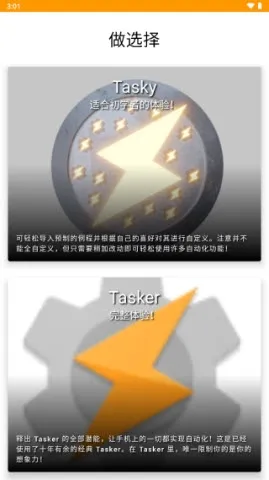
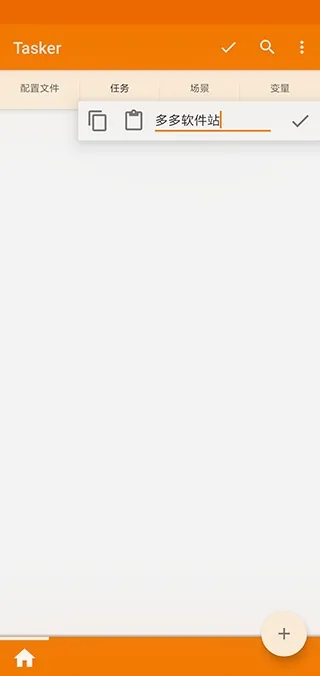
1.下载安装Tasker,之后打开,进入主页;
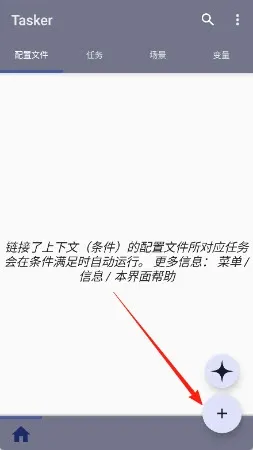
2.点击右下角【+】,页面出现弹窗;
3.在其中选择事件类型,如点击【应用程序】;
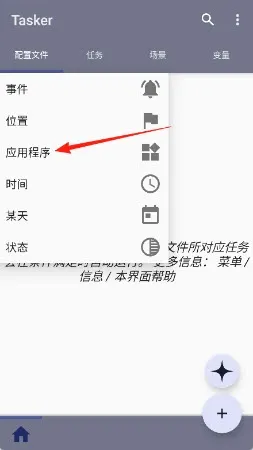
4.打开应用列表,选择目标,如【应用分身】;
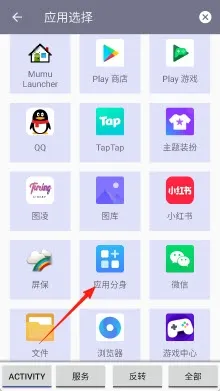
5.回到主页看到项目,点击【新建任务】;
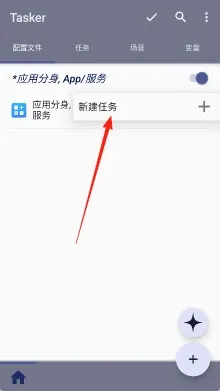
6.页面会弹出窗口,在其中点击「√」;
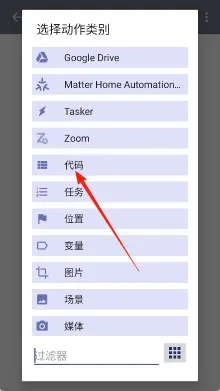
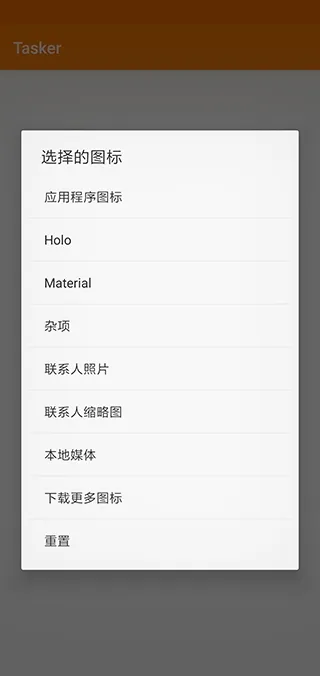
7.点击右下角【+】,打开动作类别列表选择,如【代码】;
8.继续选择代码的操作类型,如函数、命令或脚本;
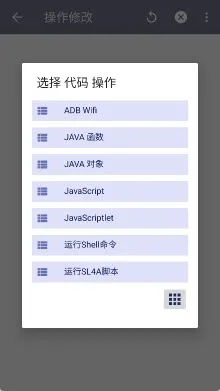
9.查看并选择该应用的代码函数,返回首页,就能开启服务。
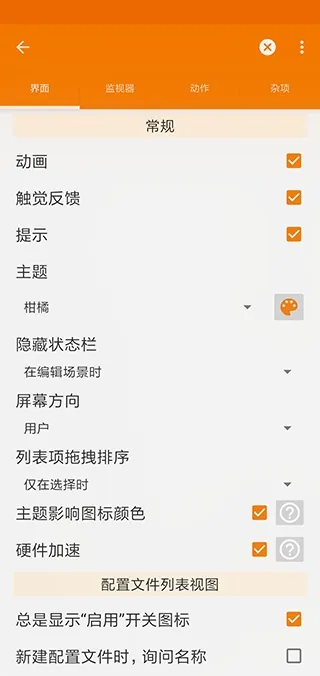
原生中文界面,降低用户的学习门槛,可轻松上手使用。
采用直观的逻辑架构,结构层次分明,便于理解和扩展。
组合多个原子操作形成自动化流程,满足不同程度需求。
1.与AutoTools、AutoVoice等热门第三方插件无缝配合。
2.在其中轻松获取更强大的系统交互能力与语音控制功能。
3.多维度条件触发,在其中满足多样化场景的自动化需求。
自动化权限需要手动授予,配置复杂脚本前做好备份;仅用于个人设备学习研究,禁止用于批量恶意操作,遵守安卓系统安全规范。
v6.6.20版本
优化弹窗弹出逻辑屏蔽重复无关推送弹窗
修复内容置顶操作刷新页面后置顶状态取消
修复快捷悬浮球点击无响应拖动界面卡顿
6.9
500+人评价
请为应用评分:

游龙安全护盾工具
实用工具/73.9MB 2026-10-24更新
小草助手手机版
实用工具/30MB 2026-08-27更新
月虹提权助手
实用工具/13.5MB 2026-10-11更新
游龙工具箱内测版
实用工具/73.9MB 2026-10-24更新
小小电脑
实用工具/946MB 2026-05-16更新
萌娘助手
实用工具/52.9MB 2026-07-27更新
Rotating Art Launcher
实用工具/105.11MB 2026-05-21更新
OrbitV
实用工具/57.4MB 2026-03-26更新
中兴云电脑(公众版)
实用工具/185.1MB 2026-06-22更新
跑满了吗
实用工具/138.86MB 2026-09-08更新
 WorkBuddy

































































 迷你魔幻粒子
 酷玩应用
酷玩应用 Ai高清素材集
 下一个 DNS 管理器
 浏览器
浏览器 摸高神器
摸高神器 Pictelio
 海尔兄弟
海尔兄弟 极守护
极守护 悦动表情包
悦动表情包 MoePal网盘
 GOON网址收藏器