
智能填充和公式建议。
谷歌表格 APP,轻量强大的在线电子表格。支持多人实时协同编辑,数据自动保存同步到云端,告别版本混乱。内置丰富函数、条件格式和数据验证,轻松完成记账、统计、排班等场景。可直接导入导出 Excel,分享权限灵活可控,手机、平板、电脑实时同步,让数据处理和团队协作更高效。

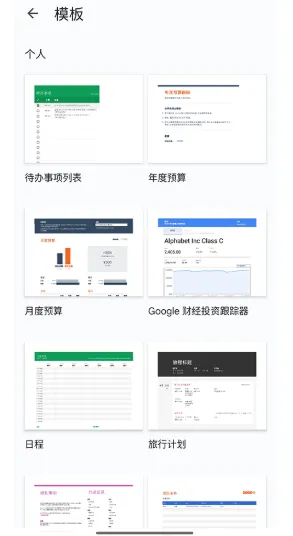
1、支持从零开始创建一份新表格,也能随时打开并接着处理那些你在网页或其他设备上尚未完成的表格文件。
2、你可以随心所欲地设置单元格的格式,轻松录入和排序各类数据,并执行各种专业的表格处理任务。
3、应用具备智能的自动保存机制,你输入的每一个字都会被即时记录下来,再也不用担心因为意外而丢失工作成果。
4、一键分享你的电子表格,还能邀请同事或朋友加入,大家可以同一时间在同一份文件里协同工作。
5. 即使在没有网络连接的离线状态下,你也能照常处理工作,所有修改都会在联网后自动同步。
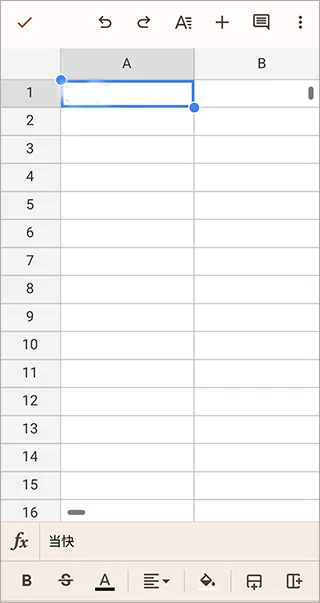
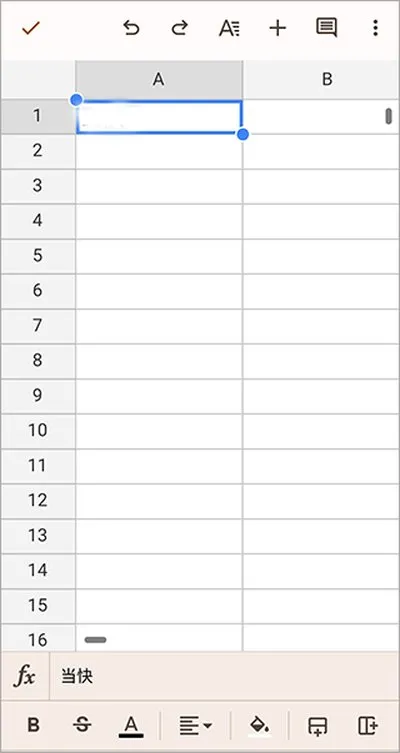
1、首先,在打开的表格里,用手指轻点一下你打算作为合并起点的那个单元格。
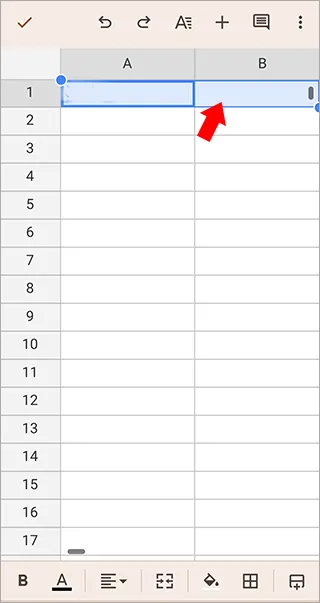
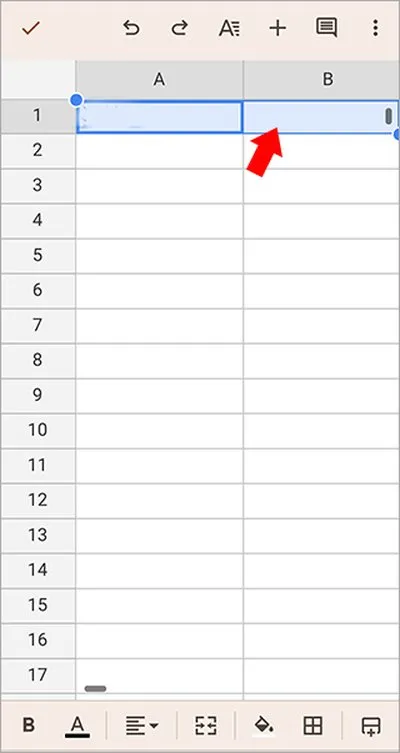
2、你会发现刚刚选中的单元格高亮显示了,接着按住这个单元格的边缘,然后拖动手指,框选出所有你希望合并在一起的单元格范围。
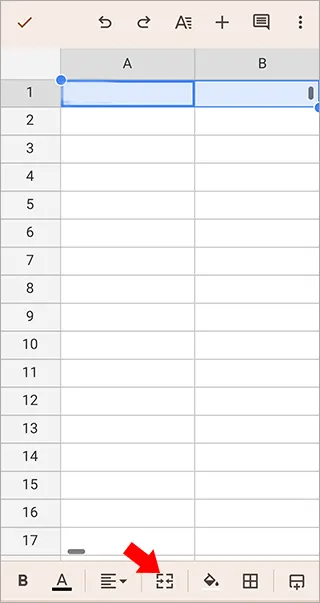
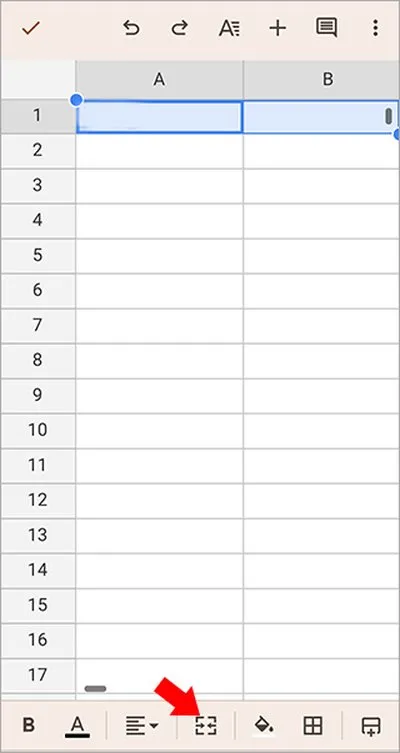
3、完成选择后,目光移到屏幕下方的工具栏,找到并点击那个合并单元格的专属图标,选中的单元格就会立刻合为一体。
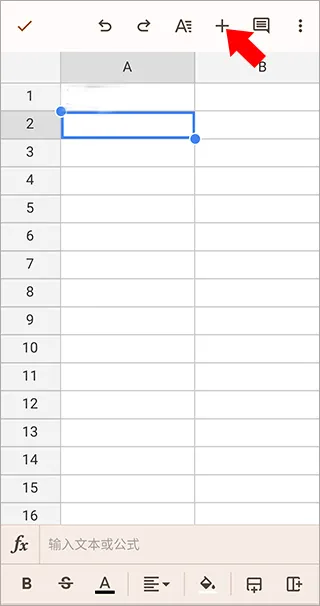
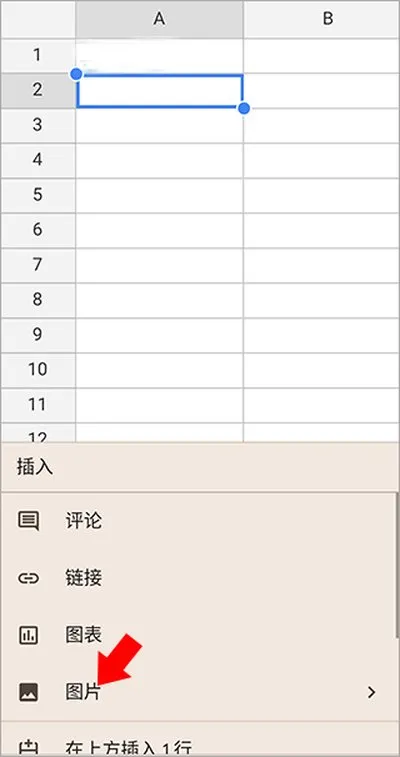
1、首先在表格中选中你想要放置图片的目标单元格,然后点击界面右上角的“+”号图标。
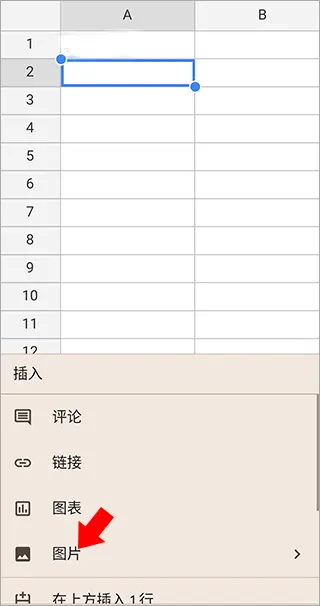
2、点击后会弹出一个菜单,在这个菜单列表中找到并选择“图片”这个选项。
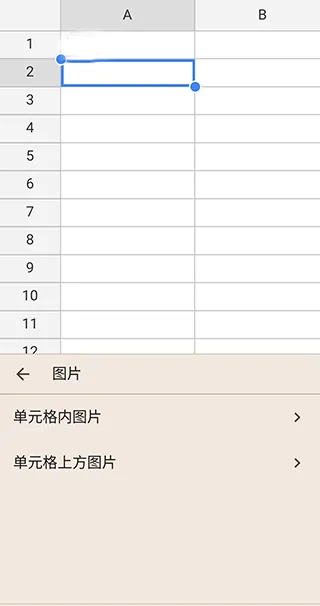
3、接下来,系统会让你确认是将图片直接插入单元格内还是浮于单元格之上,选好位置后,再从你的设备中挑选出要插入的图片就可以了。
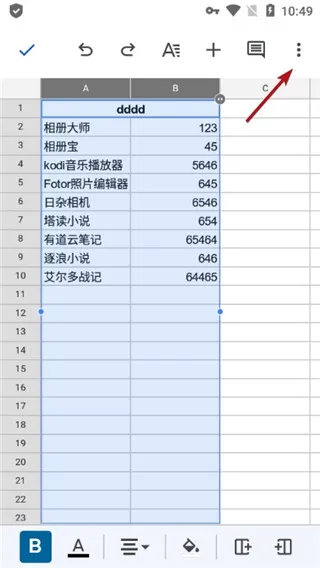
1、第一步,你需要先用手指拖动选中表格中包含数据的特定区域,也就是你想要进行筛选操作的范围,然后点击屏幕右上角的三个点图标。
2、在弹出的菜单中,找到并点击“创建过滤器”这个选项。
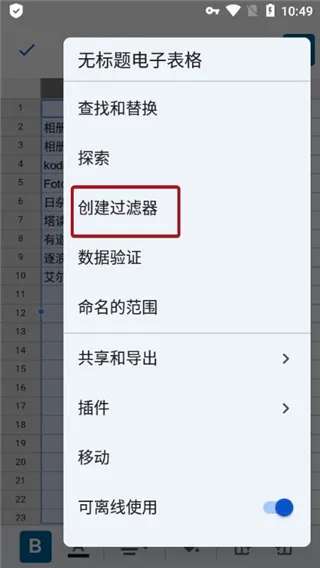
3、操作完成后,你选定区域的表头部分就会出现一个过滤器图标,点击这个新出现的图标,就可以开始设置筛选条件了。
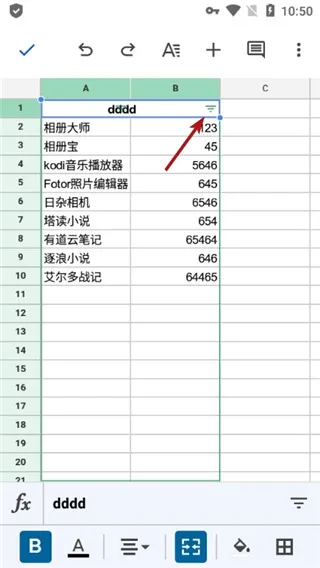
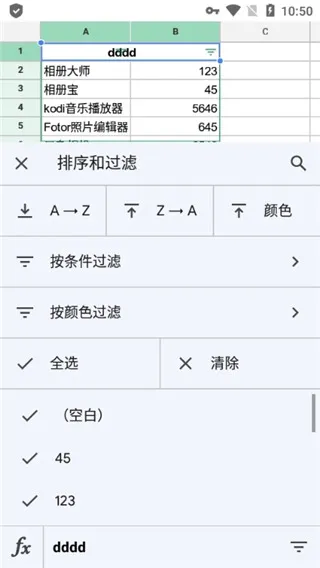
4、在这里,你可以对数据进行升序或降序排列,也可以根据自己设定的具体条件来过滤和显示你需要的内容。
1、无论你手上是手机、平板还是电脑,都能随时访问、创建和编辑你的电子表格,甚至在断网的情况下也能正常工作。
2、Google表格app内置了强大的图表工具,能够将枯燥的数据转化为各种精美直观的图表和图形,让数据故事一目了然。
3、软件预设了丰富的公式、便捷的数据透视表和智能的条件格式化功能,能帮你自动处理许多常见的表格任务,从而节省大量宝贵时间。
4、这款应用的核心设计理念就是让你能随时随地发起、编辑表格,并轻松地与他人一同协作完成工作。
修复漏洞并提升功能
Bug修复和性能改进
可隐藏行和列
插入链接更加轻松
更稳定、更优质,邀您一起体验
6.9
500+人评价
请为应用评分:

智达AI
商务办公/87.2MB 2026-04-29更新
鲁大魔Ai软件
商务办公/95.3MB 2026-03-18更新
UUGame
商务办公/7.2MB 2026-07-24更新
XNovel
商务办公/14.1MB 2026-09-15更新
秒创AI
商务办公/40.3MB 2026-06-10更新
蓝马集app官方正版
商务办公/134.36MB 2026-10-11更新
玩酷电音
商务办公/54.8MB 2026-06-17更新
红仿大师
商务办公/22.5MB 2026-04-12更新
云兽药追溯
商务办公/40.4MB 2026-04-21更新
worldos AI模拟器
商务办公/7.2MB 2026-09-12更新

 有道云笔记
有道云笔记 qclaw小龙虾
 吐司
吐司



































 KatAgent
 可灵AI
可灵AI KLINGAI
 Deepask万能帮手
 TeleAgent
 文游社文游模拟器
 神秘复苏模拟器
 Glotnex联译
 Galgame Studio
 豆包Seedance2.0版
 梦坞AI文游模拟器