
手机电音创作效率软件。
玩酷电音专为移动端音乐爱好者打造便携编曲工作站,整合乐器、鼓机、采样、音频四类音轨,搭配钢琴卷帘、自动化包络混音功能,细节调节专业到位。持续更新音色素材库,内置示范曲目辅助入门,支持外接 MIDI 键盘创作,可实时录制人声采样。云端同步工程不怕丢失创作,多格式无损导出,涵盖电音、嘻哈、纯音乐等各类曲风,操作轻量化不卡顿,零基础也能快速上手,随时随地捕捉音乐灵感,打造完整原创曲目。
一、基本介绍
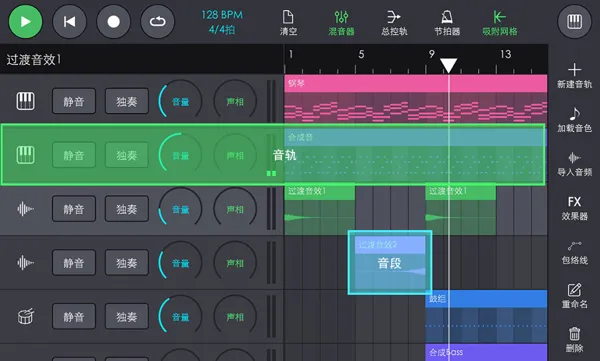
在开始用之前,我们要先搞懂两个最基本的概念:
音轨指的就是下图中绿色那一整行的区域,每一行都代表着一条音轨;
音段则是右边那些带颜色的方块,也就是蓝色区域。
我们把不同的音轨和音段组合排列在一起,就能拼凑出一首完整的曲子。
下面我们先来熟悉一下编曲的主操作界面:
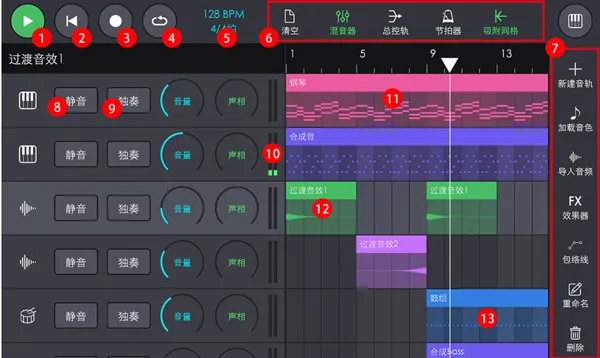
2、回到上一次设定好的播放起点位置;3、录音按钮
3、循环播放模式
4、当前歌曲的拍速和拍号,用手点一下就能调整
5、控制按钮板块,这部分支持往左右滑动,能看到更多隐藏的按钮
6、操作按钮板块,这里支持上下滑动,而且当你点选不同的音轨或音段时,这里的按钮也会跟着改变
7、静音按钮(Mute),点亮后这一轨就不发声了,还能顺便省点手机CPU
8、独奏按钮(Solo),点亮后就只播放这一轨的声音,其他轨都会自动没声音
9、音量电平表,绿色代表音量安全,如果变成黄色或红色就说明音量太大了,得赶紧拉低一点
10、MIDI格式的音段
11、音频格式的音段
12、鼓点音段。
第一次打开软件时,系统会自动加载一个做好的演示曲子,如果想自己从头写,点一下清空按钮就行。清空之后,第一步要先建音轨。比如我们想写一段钢琴曲,就点“新建音轨”选乐器音轨,然后在弹出的选项里找到“Grand Piano”这个预设,就能用钢琴音色了。
建好音轨后,在右侧跟这个音轨同一行的空白处随便点一下,就能建一个空白的音段。接着双击这个音段,或者点最下面右边的“编辑音段”,就能进去写音符和旋律了。写完之后点返回就能回到主界面,放出来听听效果。
二、MIDI编辑
在软件里,乐器音轨创建出来的都是MIDI音段,双击进去后就会看到下面这个编辑界面:
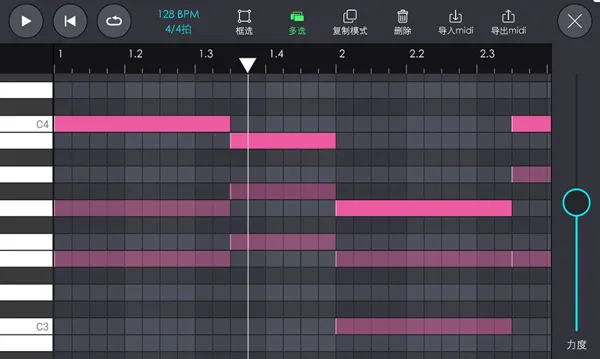
1、左边是一个竖着的钢琴键盘,点按可以试听音高,帮自己找准音符
2、用手点一下音符就能选中它,按住拖动能换位置,按住音符后面的小圆圈拖拉可以变长或变短
3、上面的工具栏能往左右滑,最后的“独奏”可以切换当前轨道,决定听的时候要不要连着其他轨道一起放
4、点开框选功能后,在屏幕上用手指拖出一个框就能一次性选中好几个音符,手放开后框选就自动关了。多选功能也可以用来同时点选多个音符
5、打开复制模式后,先选中你想复制的音符,然后在空白处点一下,就会把选中的音符原样复制过去。复制时会以时间最靠前、音高最高的那个音符为基准,对齐你手指点的位置,其他音符按相对位置排开
6、删掉选中的音符
7、这里支持导入手机里的MIDI文件,不过一次只能导一条轨。同样,你写好的音符也能导出来保存为MIDI文件
8、右边的滑块可以用来调选中音符的力度大小。
在写音符的时候,上面的播放和暂停也是可以用的。写完之后,点右上角的“关闭”就能回到主编曲界面了。
三、录音与MIDI录制
用这款软件,大家可以很方便地录制人声和MIDI音符。
录制音频就是用手机或者耳机的麦克风录声音。先建一条音频音轨,把弹出来的导入提示关掉,点一下这条轨,然后在上面的时间轴上选好你想从哪里开始录,点控制栏的“录制”就行。录音时最好戴上带麦克风的耳机,不然手机放出来的伴奏会被麦克风又录进去。录完再点一下“录制”就保存好了。
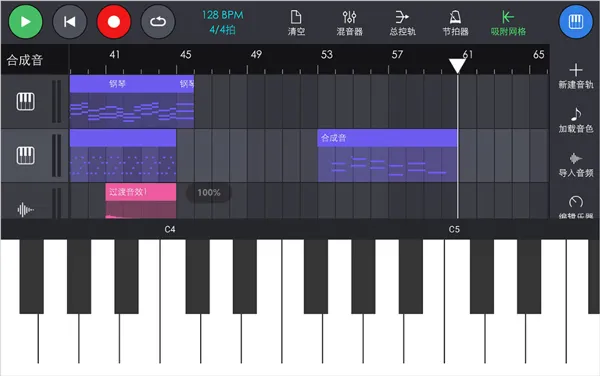
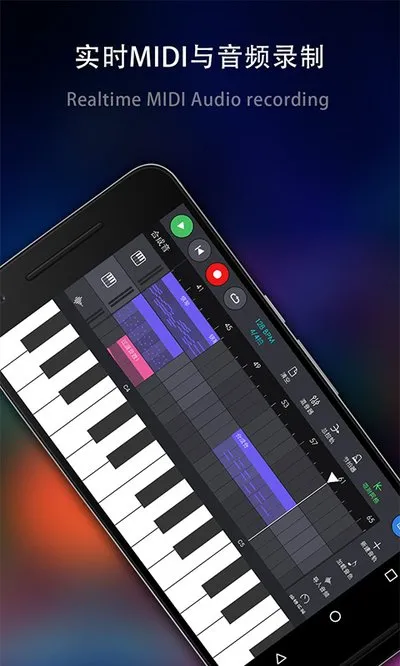
录制MIDI就是把你用屏幕键盘弹出来的音符记下来。录之前要先打开虚拟键盘,或者接上外接的MIDI键盘。新建乐器轨并选中它,定好时间,点“录制”开始弹。弹完后,可以点上面的“量化”帮音符排排队。量化能把我们弹得不准、有些偏偏差的音符自动吸附到网格线上,让节奏变整齐。
四、采样器的使用
采样器简单来说就是把一段现成的声音当成乐器源,设定好它的原本音高和范围,通过变调技术让它能在键盘上弹奏。
软件里的乐器音轨支持大家自己导入声音来当采样,这样就能做属于自己的特色乐色了。
新建乐器轨并选中,点右边的“加载音色”或者“导入音频”放个声音进去。接着点“编辑乐器”,就能进到采样器的设置面板了:
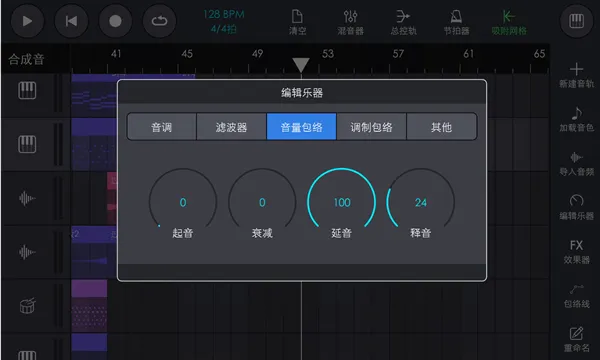
这里的“复音数”指的是你想让这个乐器同时发出几个声音,比如弹和弦就要把复音数调大。不过复音数设得太高会占手机内存导致卡顿,大家根据自己手机的配置看着调就行。
关于包络设置,这四个参数控制着你按键到松开时声音的变化过程:起音(Attack)决定声音出来的快慢,衰减(Decay)是声音变弱的过程,延音(Sustain)是按住时的音量,释音(Release)是松手后声音多久消失。比如释音如果设成0,手一抬声音立刻就没了,调大一点声音就会慢慢变弱消失。
音量包络控制声音大小的变化,调制包络可以影响滤波器和音调,具体效果看大家调的数值大小。
滑音模式有全部音符和仅连音两种。如果你按住一个键不放的同时去按另一个键,这在音乐里叫连音,选第二种模式的话就只有在这种连弹的时候才会有滑音效果。
五、加效果器
除了调整音轨,效果器也是做音乐时不能少的部分,能让声音变得更有空间感和特色。
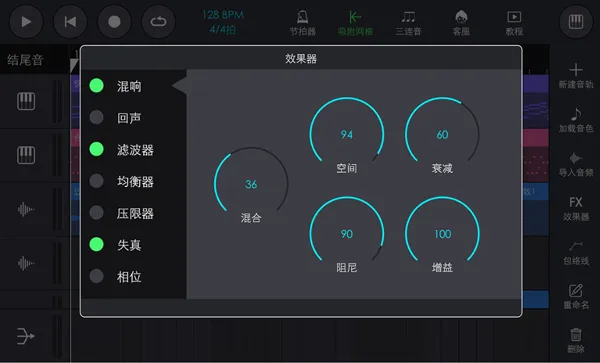
想加效果器的话,先选中一条音轨,点右侧栏的“效果器”就能打开设置面板:
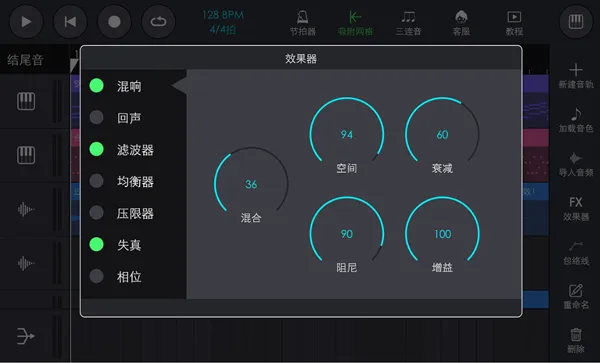
想用哪个效果器,记得先把对应名字左边的小圆点点亮,不点亮是没效果的。“混合”旋钮用来调干湿比,干音是原本的声音,湿音是加了效果后的声音。
1、混响(Reverb):让声音听起来像在空旷的音乐厅里一样,很有空间感;
2、回声(Delay):就是平时说话那种一动一动的回音效果;
3、滤波器(Filter):可以把太高或太低的声音滤掉,有低通、带通、高通三种。比如低通就是只让低音通过,高音就听不见了;
4、失真(Distortion):能做出一股沙哑、过载的摇滚电吉他那种效果,有几种模式可以选;
5、相位(Phaser):听起来声音像在波浪一样上下起伏;
6、镶边(Flanger):会产生一种很有科技感、周期性变化的电子音效,做电音时经常会用到。
软件支持大家导入自己手机里的音频,格式支持wav和mp3。大家注意文件的后缀名一定要用小写字母,不然系统认不出来。也别把其他格式的文件直接重命名改成mp3或wav,那样文件会坏掉打不开,遇到别的格式可以用格式转换软件转一下再导。具体的导入方法如下:
1、大家打开软件后,在主界面右边的工具栏里能直接看到【导入音频】的按钮
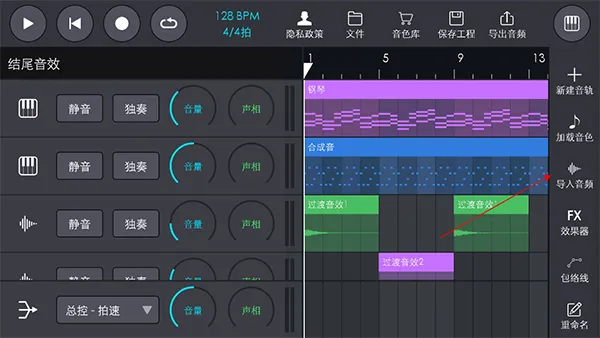
2、点一下这个按钮,就会打开手机的文件夹,在里面找到你想用的音频文件点一下
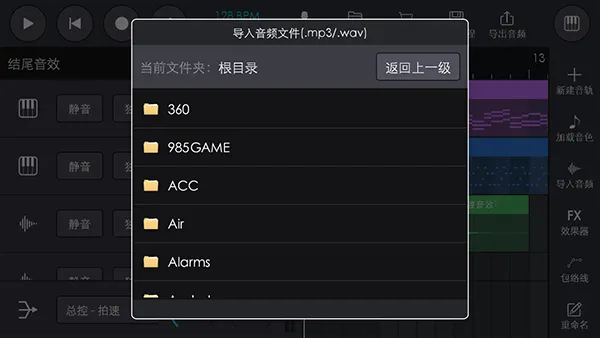
3、这样音频就直接进到软件里了,接着大家就能对它进行各种剪辑和处理,具体的用法下面会接着说
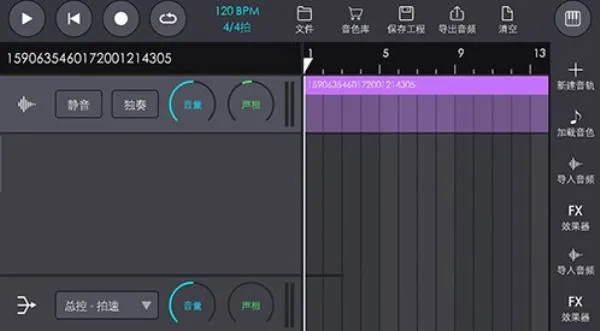
4、另外,大家在新建音频轨的时候,系统也会自动弹出导入提示。不想导就直接关掉,去用自带的音色包。想导的话点“返回上一级”找到自己的音频点一下就行。导入成功后软件会生成一个同名的缓存文件,以后想用直接在用户素材包里就能找到,不用重新找文件了。
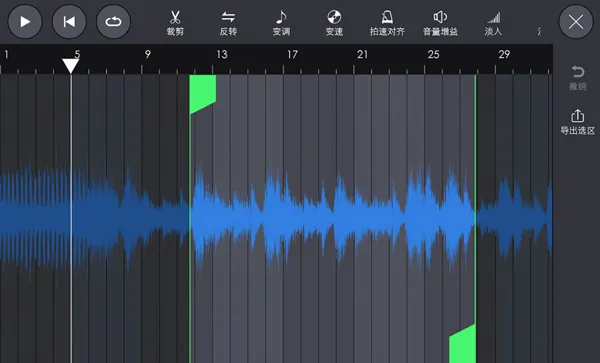
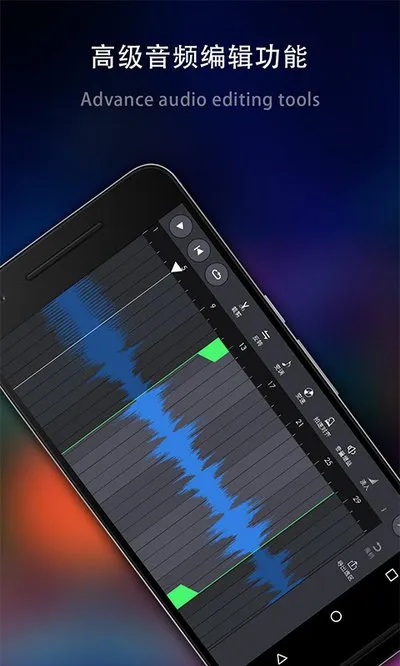
导进去之后,第一步要先拉出一条音段,然后双击这个音段就能进到音频编辑界面了:
1、可以一键切换爵士、舞曲、嘻哈、非洲鼓、摇滚五种音色风格,里面还模拟了铃鼓、钢鼓、手鼓、沙槌、响板、木琴等全套打击乐器
2、内置了12首做好的音乐Demo,跟着点点就能快速上手找感觉,随时随地都能自己客串DJ给聚会助兴
3、能随时随地把脑子里的旋律记下来,支持自由调整音符,BPM速度也能随便调,找节奏很省心
4、自带八条循环音轨,大家能把鼓点、贝斯、旋律、人声和特效音自由组合,拼出不一样的音乐,拿着手机就能随时放自己写的歌
5、软件里没有乱七八糟的广告,用起来很顺手,官方还会经常更新乐器和声音素材,商店里也一直有新音色包可以下载,创作空间挺大的
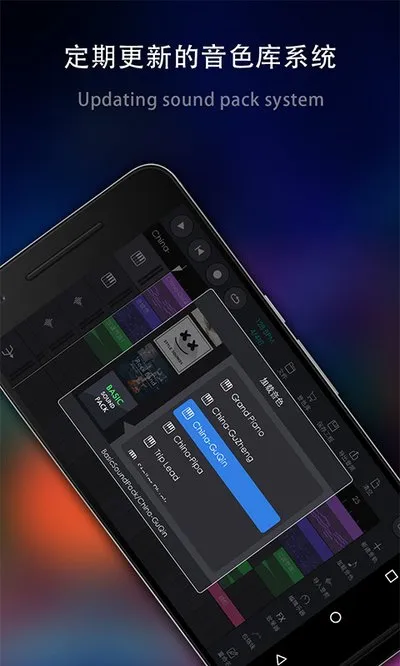
软件还具备可在线更新的音色库,提供了海量的音色素材供用户使用。
这款软件支持创建乐器、鼓机、采样器及音频四类音轨,且每一种音轨都配备了丰富且强大的编辑功能。
您也可以导入手机里的音频文件,或是用麦克风录音,以此打造更具个性化的电音效果。
包括钢琴卷帘、调音键盘、音频剪切编辑面板等;
6.9
500+人评价
请为应用评分:

鲁大魔Ai软件
商务办公/95.3MB 2026-03-18更新
UUGame
商务办公/7.2MB 2026-07-24更新
秒创AI
商务办公/40.3MB 2026-06-10更新
红仿大师
商务办公/22.5MB 2026-04-12更新
玩酷电音
商务办公/54.8MB 2026-06-17更新
智达AI
商务办公/87.2MB 2026-04-29更新
蓝马集app官方正版
商务办公/134.63MB 2026-08-03更新
清鸽LocalAI
商务办公/193.1MB 2026-06-06更新
云兽药追溯
商务办公/40.4MB 2026-04-21更新
大疆运服
商务办公/133.9MB 2026-07-03更新
 有道云笔记
有道云笔记 qclaw小龙虾
 吐司
吐司


































 XNovel
 科欣云
科欣云 星外工多多
星外工多多 worldos霍格沃茨模拟器
 新北交互联app
 YuMark官方最新正版
 余烬计时
余烬计时 wonderpen妙笔
 青风云创app最新版本
 嗨联盟app
 Grok Bot