在电脑上流畅运行各种手机游戏。
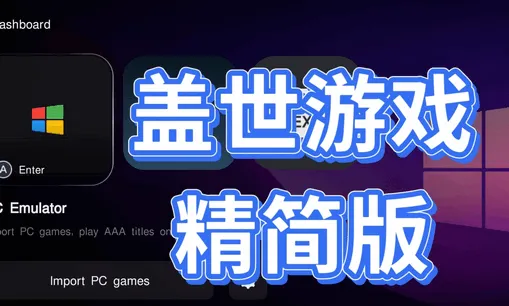
盖世游戏模拟器5.3.3 版本,优化串流延迟,修复部分游戏启动闪退问题,支持 PC、PS、Xbox 主机画面推流至手机,云端留存键位方案,换机无需重新调试。内置游戏截图录屏工具,分类清晰便于检索各类单机资源,支持离线本地游玩与在线云游戏两种方案。界面布局简洁,减少冗余功能,无论是外出便携游玩,还是居家搭配手柄操作,一站式打通手机、PC、主机游玩壁垒。

1、刚打开软件得先注册登录,用手机号、谷歌账号或者苹果账号登录都行。
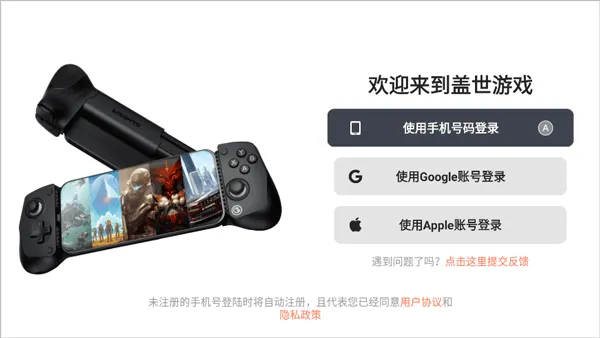
2、要是选了手机号登录,得等个验证码。
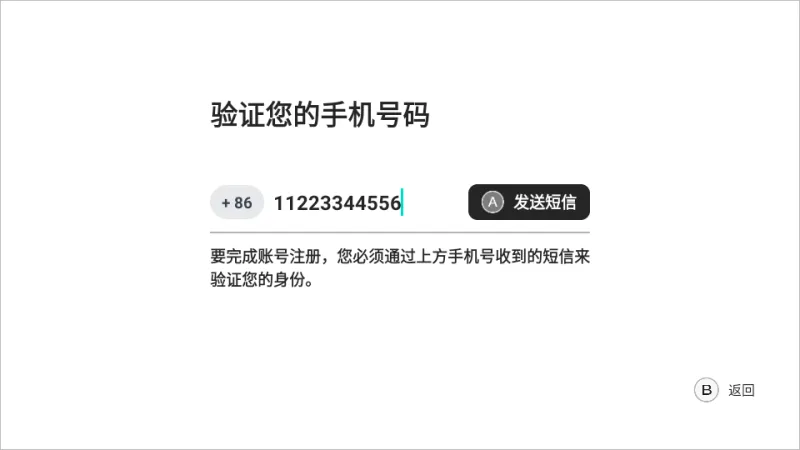
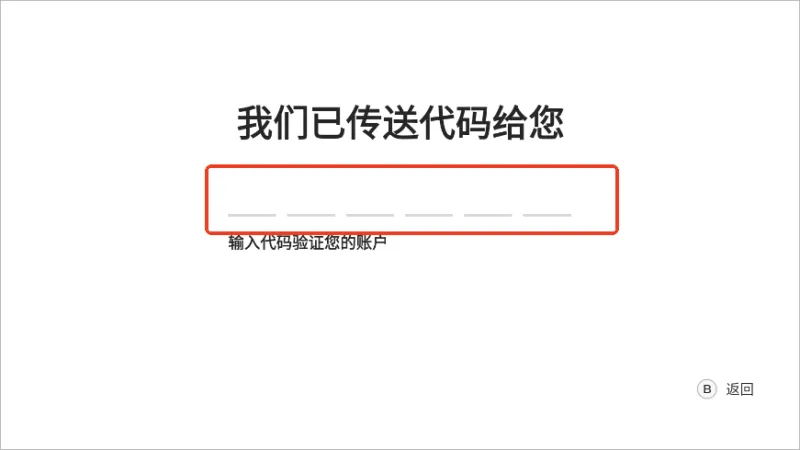
3、把收到的验证码填进去。
4、得先挑个头像才能继续下一步。

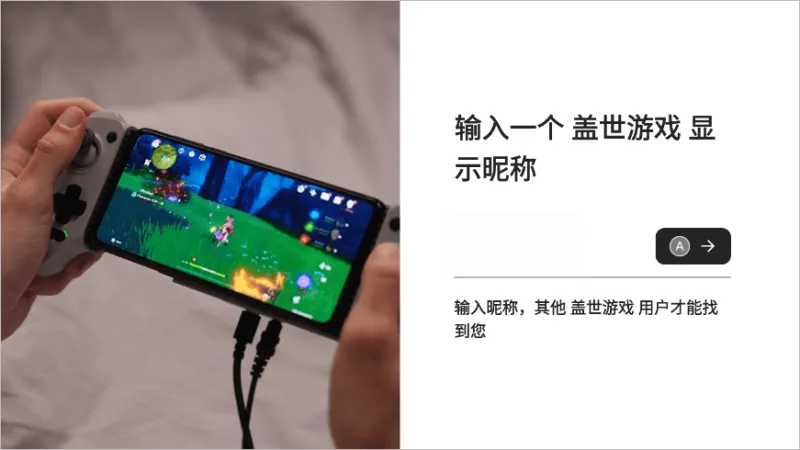
5、接着给自己起个昵称。
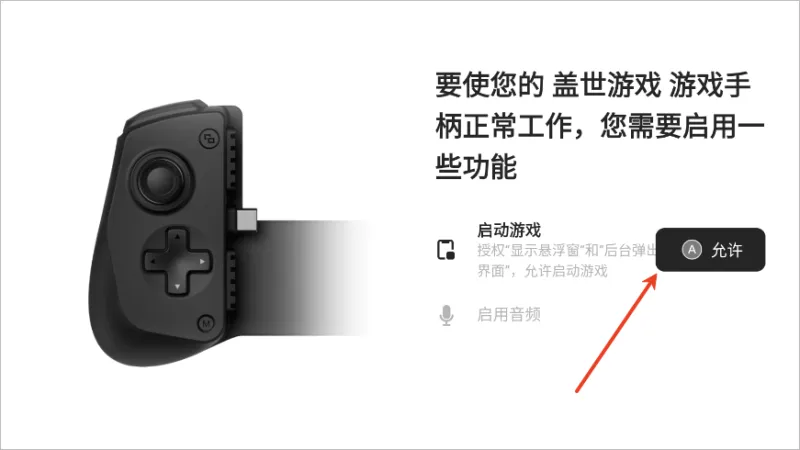
6、第一次启动的时候,记得把悬浮窗和音频这些权限给允许了。
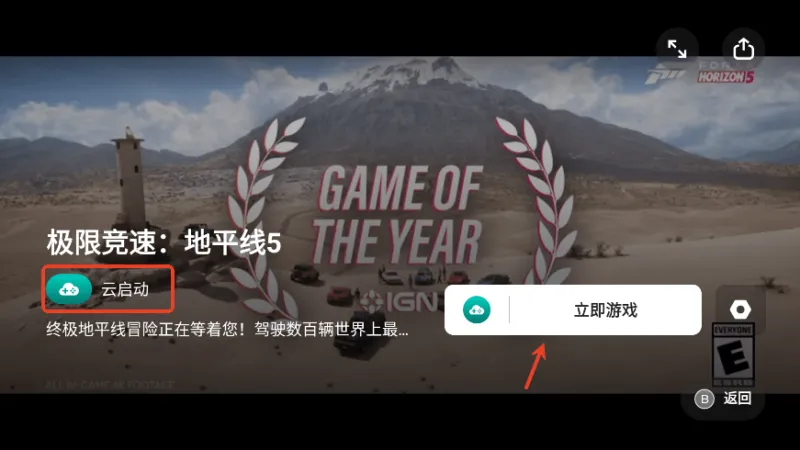
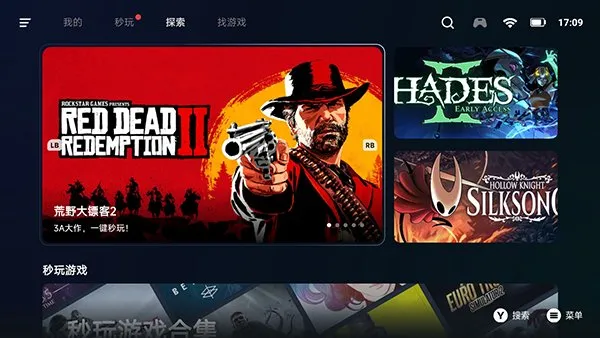
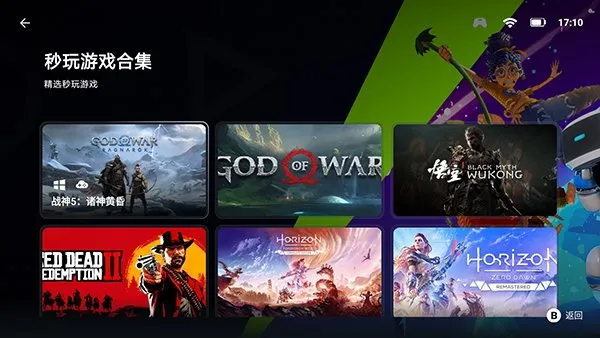
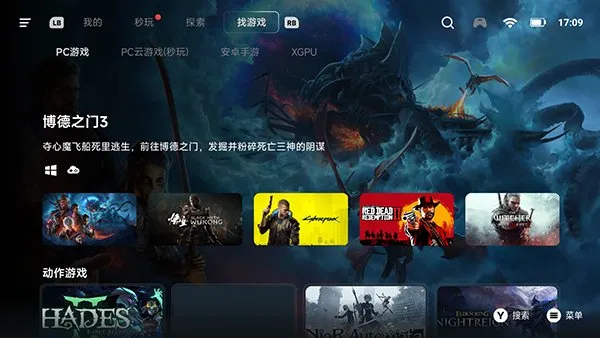
7、在首页找一个支持云玩的游戏,比如极限竞速:地平线5,直接点立即游戏。
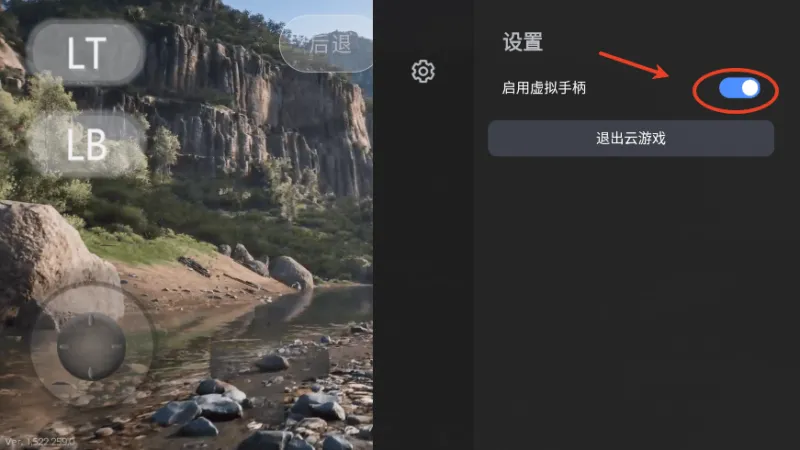
8、稍微等它加载一下就能进游戏了,这时候屏幕上可能啥按键都没有,先别慌。

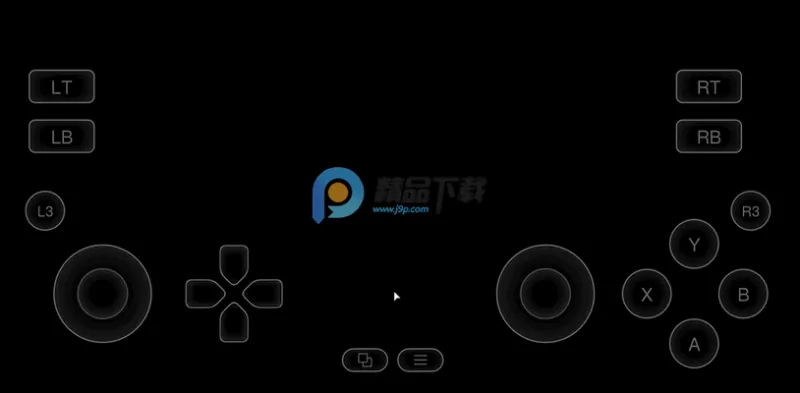
9、点一下返回键把设置界面叫出来,然后点那个“启用虚拟手柄”。
10、屏幕上出现虚拟按键后,你就可以开始操作了。
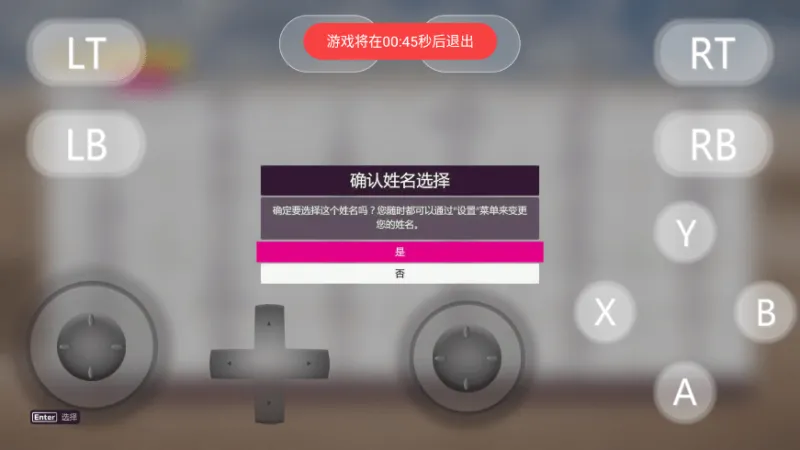
1、实用辅助工具:提供了手柄连接和按键映射等功能,玩起来能省不少心。
2、一站式管理:把串流、本地游戏和云游戏都凑在一个软件里,省得你装一堆乱七八糟的App,管理起来挺方便。
3、运行还算靠谱:技术架构和服务器优化得还可以,玩起来不怎么容易崩溃或者掉线。
4、玩法花样多:从模拟器、云游戏到电脑串流都支持,不管你想怎么玩,基本都能在这个平台找到对应的方法。
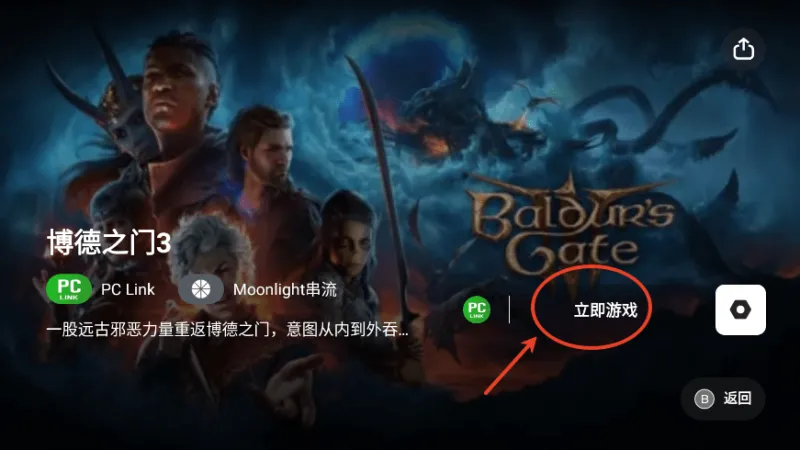
1、先盯着你想玩的游戏,点击“立即游戏”按钮。
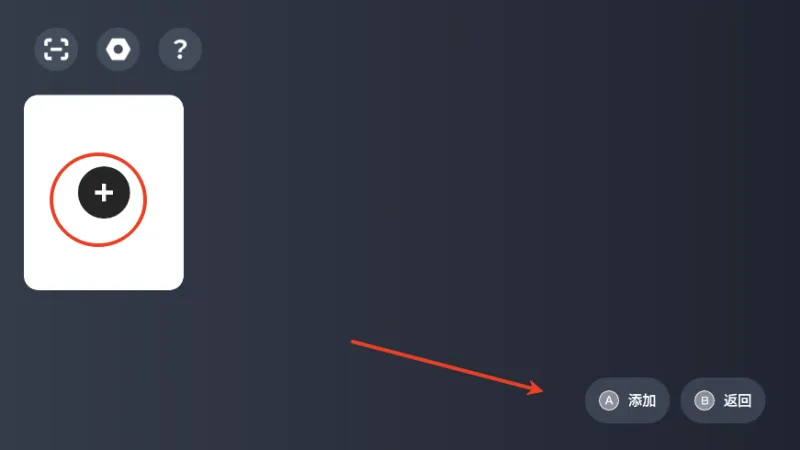
2、接着点击那个“添加”选项。
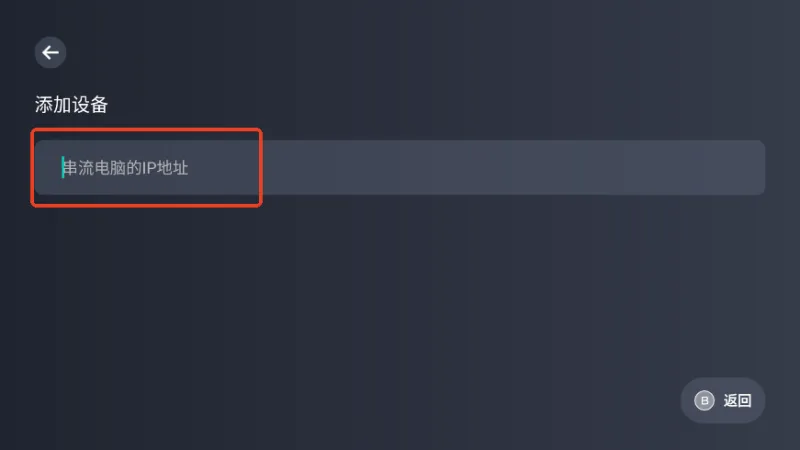
3、把你要连接的那台电脑的IP地址输进去。
1、先在本站下载安装好软件,现已支持中文,,不用挂梯也可以使用。
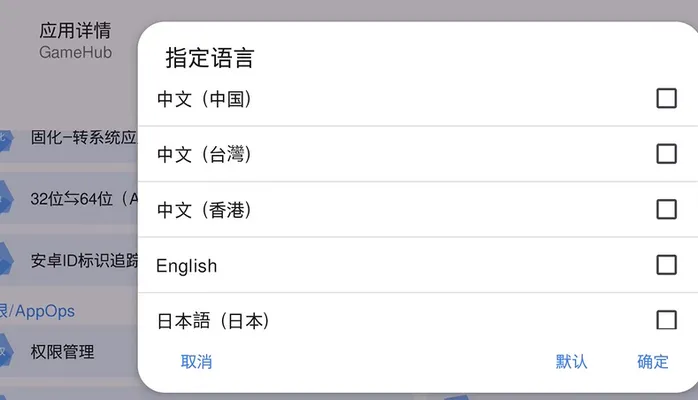
2、进入软件后,点下方的设置按钮。
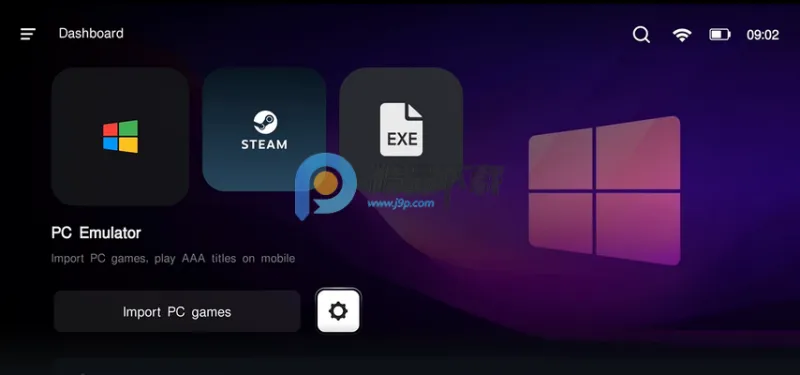
3、选择pc游戏设置。
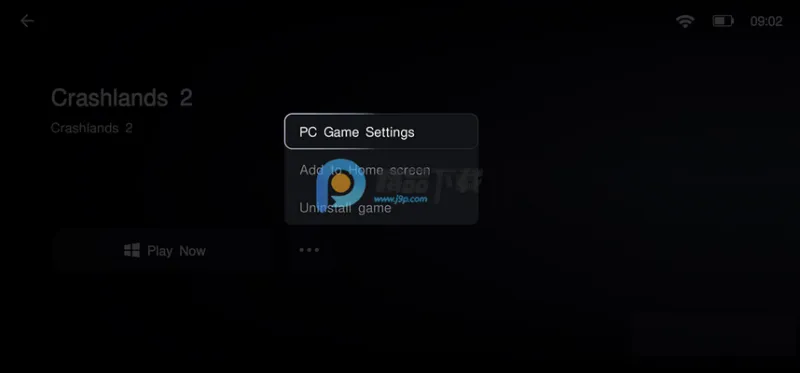
4、根据自己需要设置一下参数。
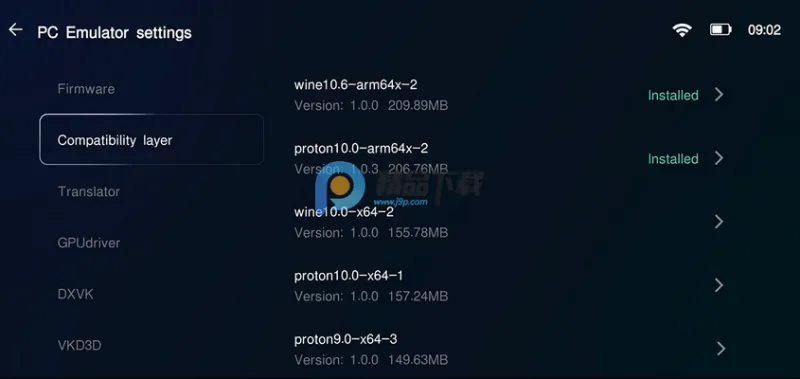
5、往下选择有很多种设置类型。
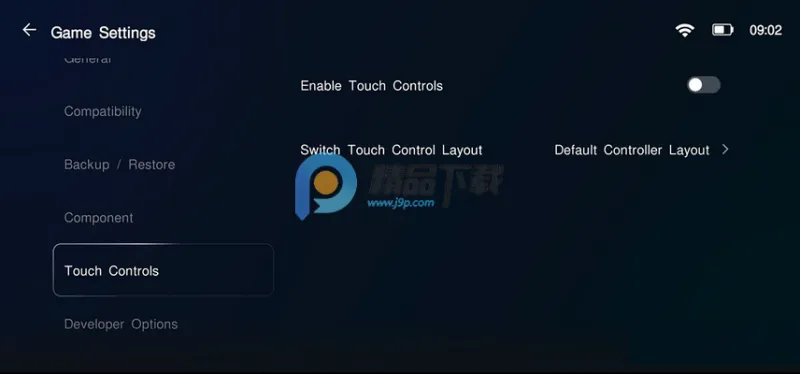
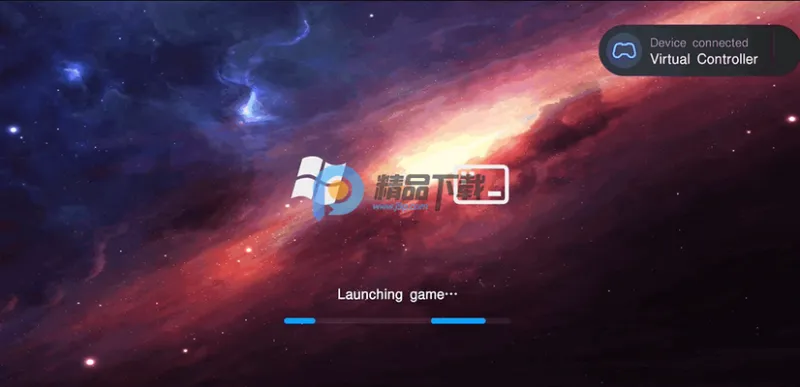
6、进入游戏加载中。
7、虚拟按钮也可以自己调节。
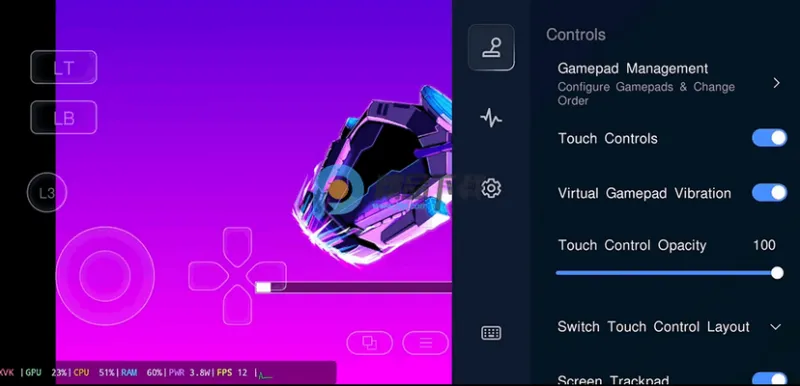
8、进入游戏后,右侧可以选择设置参数。
1、手柄与触控通吃:不管你习惯用外接手柄还是直接在屏幕上搓,这软件都能让你调出舒服的操作方式。
2、云游戏免配置:手里的设备配置不够也没关系,用云游戏就能直接开玩,不用太纠结硬件带不带得动。
3、云端画面传输:利用云端技术,不需要多牛的配置,只要网速够好,高清的游戏画面就能直接传到你屏幕上。
4、电脑游戏串流:支持把电脑上的游戏通过局域网或者互联网串流到手机上玩,躺在床上也能用手机体验电脑大作的画质。
v5.3.3版本
1. 修复部分 UI 崩溃
2. 修复部分小鸡手柄启动 PC 模拟器后无法控制的问题
3. 优化小米系统悬浮窗权限判断,后置到映射启动才检测
4. 修复下载错误导致的解压失败问题
6.9
500+人评价
请为应用评分:

喵盒社区
游戏辅助/31.7MB 2026-09-29更新
嗨玩云
游戏辅助/43MB 2026-10-11更新
盖世5.3.3版
游戏辅助/178.9MB 2026-07-22更新
寻宝鼠辅助器
游戏辅助/13MB 2026-03-27更新
喵盒社区游戏
游戏辅助/43.4MB 2026-08-27更新
盖世游戏6.0版
游戏辅助/133.5MB 2026-05-10更新
真我PC掌玩
游戏辅助/94.9MB 2026-06-15更新
Gal工具箱
游戏辅助/3.9MB 2026-03-30更新
盖世模拟器官方版
游戏辅助/74.86MB 2026-09-13更新
游戏加速
游戏辅助/1.6MB 2026-03-24更新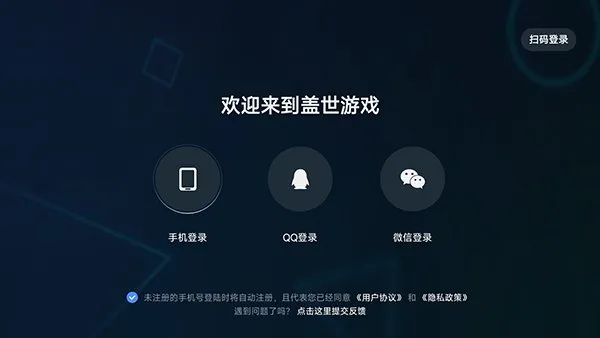
 格来云游戏
格来云游戏





































 悟空掌机模拟器
 租号帮
租号帮 青苔游戏交易
 ogm折相思
 哆哆盒子
哆哆盒子 游戏王NEURON
 极限租号
极限租号 免费吉他调音
 99手游
99手游 萌客游戏
萌客游戏 测手速
测手速 星际老男孩scboy论坛