mumu模拟器游戏托管神器GameViewer。
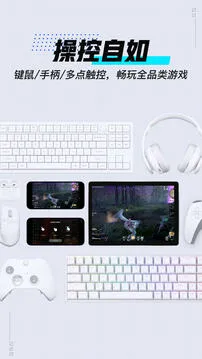
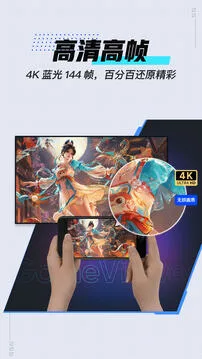
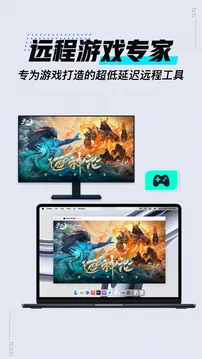
GameViewer 主打游戏向远程控制串流,手机、平板可远程连接 Windows、macOS 电脑,专网优化降低延迟,最高支持 4K 高清画面输出。完整模拟鼠标滚轮、键盘组合快捷键,蓝牙手柄即连即用,适配各类端游与模拟器多开场景。除游戏之外,还可远程处理电脑文件、协助调试设备,多台设备可快捷管理。网络自动适配画质,外出也能远程调用家中电脑资源,兼顾娱乐与实用需求。
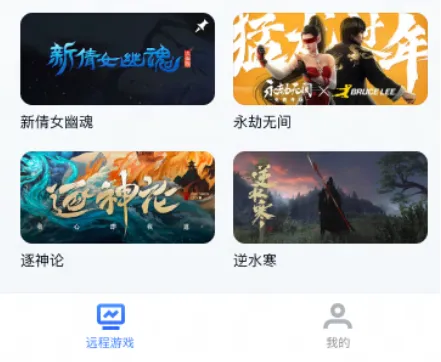
GameViewer远程 现已支持 Windows/macOS/Android/iOS 系统远程操控 Windows 系统,macOS 系统暂不支持远程被控。
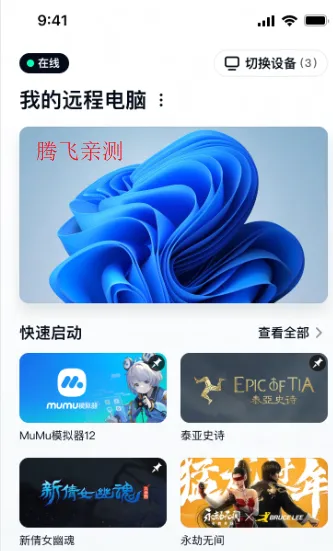
当控制端手机与被控端电脑均登录就绪后,即可从控制端手机上看到可被远程的电脑设备,具体可参考下述步骤进行远程连接:
1.点击手机端 GameViewer远程 主页面的进入桌面,即可进行远程连接;

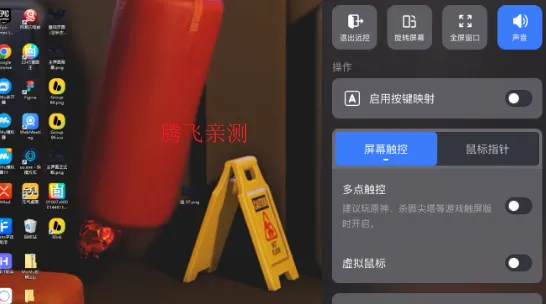
2.进入远程桌面后,为便于操作可旋转屏幕,可通过侧边悬浮球,进行远程连接过程中的各类功能配置,包括操作.键盘.显示桌面.展示所有窗口等。
一.如何添加远程设备
电脑或手机下载安装 GameViewer远程 后,使用同一手机号登录,即可在同一账号下自动添加远程设备。
二.Windows/macOS 系统如何切换远程设备
1.控制端与被控端均登录就绪后,即可在控制端电脑上查看到可被远程的电脑设备;
2.点击 GameViewer远程 主页右侧-切换设备按钮,在弹出的设备界面内,选择需要切换的远程设备即可。
三.Android/iOS 系统如何切换远程设备
1.控制端与被控端均登录就绪后,即可在控制端手机上查看到可被远程的电脑设备;
2.点击 GameViewer远程 主页右上角-切换设备按钮,在弹出的设备界面内,选择需要切换的远程设备即可。
1.部分机型会有兼容性问题,可以扫码咨询官方工作人员处理。
2.控制端与被控端处在同一局域网内,可以大大降低卡顿及延迟情况
3.尝试降低帧率与画质

【方便操作】
用户可以通过手机实现对电脑的远程操控,从而方便操作电脑上的应用和文件。
【清晰显示】
同时,该功能支持高清画质,确保用户在手机端获得清晰.细腻的显示效果。
【流畅体验】
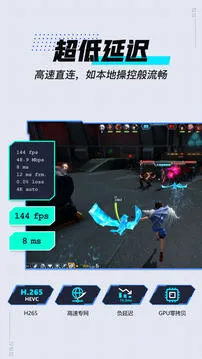
在远程控制过程中,系统会提供流畅的操作体验,让用户无需担心卡顿或延迟问题。
很多小伙伴了解到这款软件应该是在mumu模拟器上面了解的,
是的,这款软件能够让你的手机来控制模拟器,
让你用手机的配置,控制高配电脑的游戏操作!
GameViewer 是一款由网易开发的远程控制软件,现已正式更名为“网易 UU 远程”。它主要解决用户通过手机等设备远程操控电脑的需求,特别优化了游戏场景。
v4.39.0版本
修复导出文件保存路径丢失找不到生成内容
新增批量选中反选功能快速调整选中条目
优化弹窗层级防止重要操作弹窗被界面遮挡
新增操作快捷悬浮小球一键唤起常用功能
优化搜索结果排序优先展示近期浏览内容
新增软件内存占用实时查看监控运行状态
新增软件开机自启动独立开关按需管控权限
6.9
500+人评价
请为应用评分:

喵盒社区
游戏辅助/31.7MB 2026-09-29更新
嗨玩云
游戏辅助/43MB 2026-10-11更新
盖世5.3.3版
游戏辅助/178.9MB 2026-07-22更新
寻宝鼠辅助器
游戏辅助/13MB 2026-03-27更新
喵盒社区游戏
游戏辅助/43.4MB 2026-08-27更新
盖世游戏6.0版
游戏辅助/133.5MB 2026-05-10更新
真我PC掌玩
游戏辅助/94.9MB 2026-06-15更新
Gal工具箱
游戏辅助/3.9MB 2026-03-30更新
盖世模拟器官方版
游戏辅助/74.86MB 2026-09-13更新
游戏加速
游戏辅助/1.6MB 2026-03-24更新
 格来云游戏
格来云游戏











































 三清插件
三清插件 小梦美化包
小梦美化包 世界盒子工具
 爱吾游戏宝盒2026
 泡泡云
泡泡云 多玩云游戏
多玩云游戏 乐玩游戏
乐玩游戏 模拟飞行语音包
 奇经八脉模拟器
 少侠游戏库
少侠游戏库 乐乐宝库
乐乐宝库 小皮助手
小皮助手